用範本快速建立遊戲分析內容
分析遊戲數據時,每次都得依目的重新設定指標、維度與事件流程,尤其是剛開始嘗試的分析,準備過程更耗時。Hive Analytics 的範本預先提供儀表板、圖表、漏斗、留存中常用的設定,減少這道初始設定的工夫。在 Create 選單中選擇範本後,會進入已填好主要項目的建立畫面,可以直接使用提供的設定,也能依分析目的調整。
每次都得從頭設定的分析內容
分析遊戲數據時,得依想確認的內容設定指標、維度與事件階段等。若想在同一畫面查看多項指標,或確認使用者的轉換、流失路徑,也得決定要一起呈現哪些數據,以及用什麼標準顯示。
第一次嘗試的分析需要花時間挑選並設定合適的項目。若能參考符合分析目的的範本,就只需調整需要的數據與細部條件,減少初始設定所花的時間,也能快速展開不熟悉的分析。重複確認的分析同樣不必每次重新建立相同結構,可以更有效率地準備。
Hive Analytics 的範本
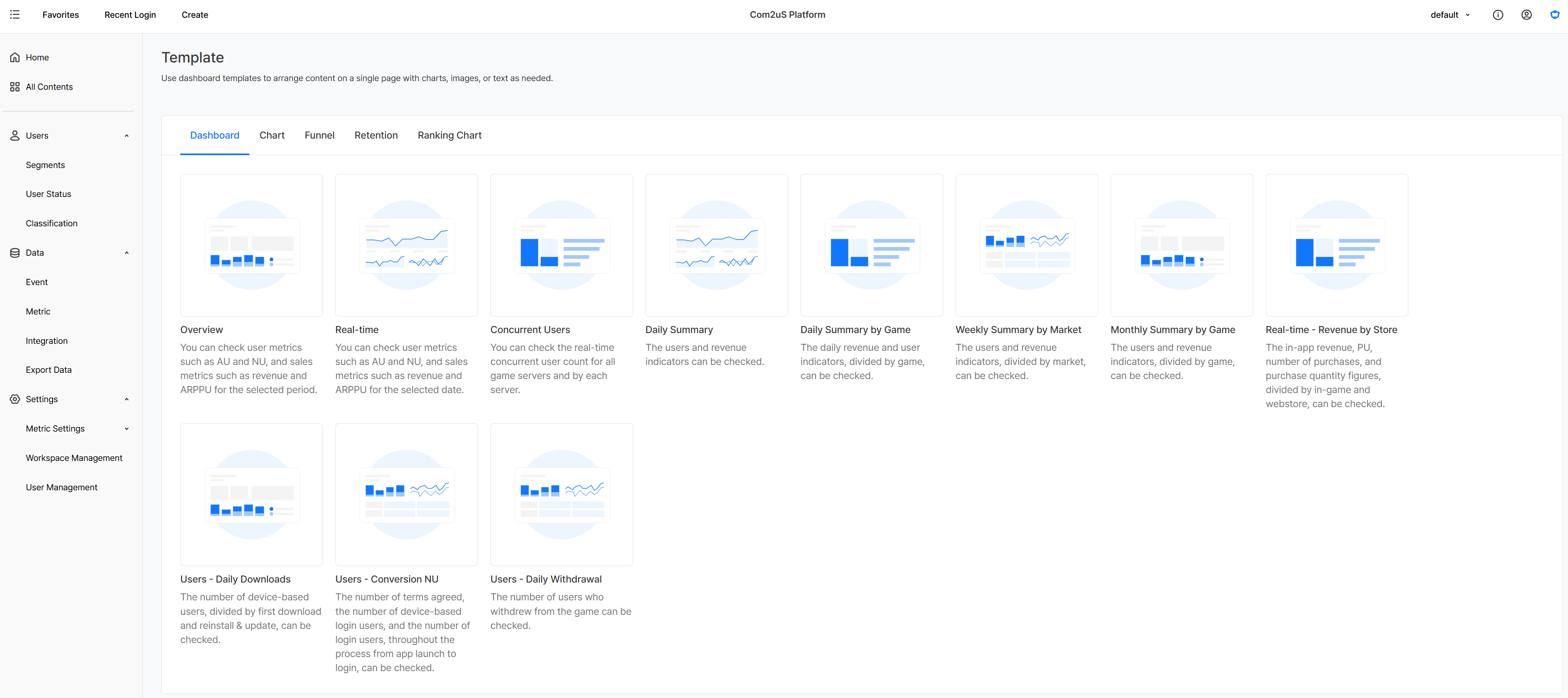
Hive Analytics 的範本會預先提供常用的儀表板、圖表、漏斗、留存設定。在 Create 選單中選擇範本並挑選要使用的設定後,會進入已填好主要項目的建立畫面。
範本提供建立內容用的初始設定,套用後可以將所有項目依分析目的調整。在儀表板範本中,可以為每個預先排版的區塊選擇專案,也能新增或刪除內容、圖片、文字區塊。在圖表、漏斗、留存範本中,則能依提供的設定變更需要的測量值與維度值、事件與分析條件。
用範本開始需要的分析
一起來看看如何直接套用範本建立內容,以及如何依分析目的調整提供的設定。
用範本建立內容
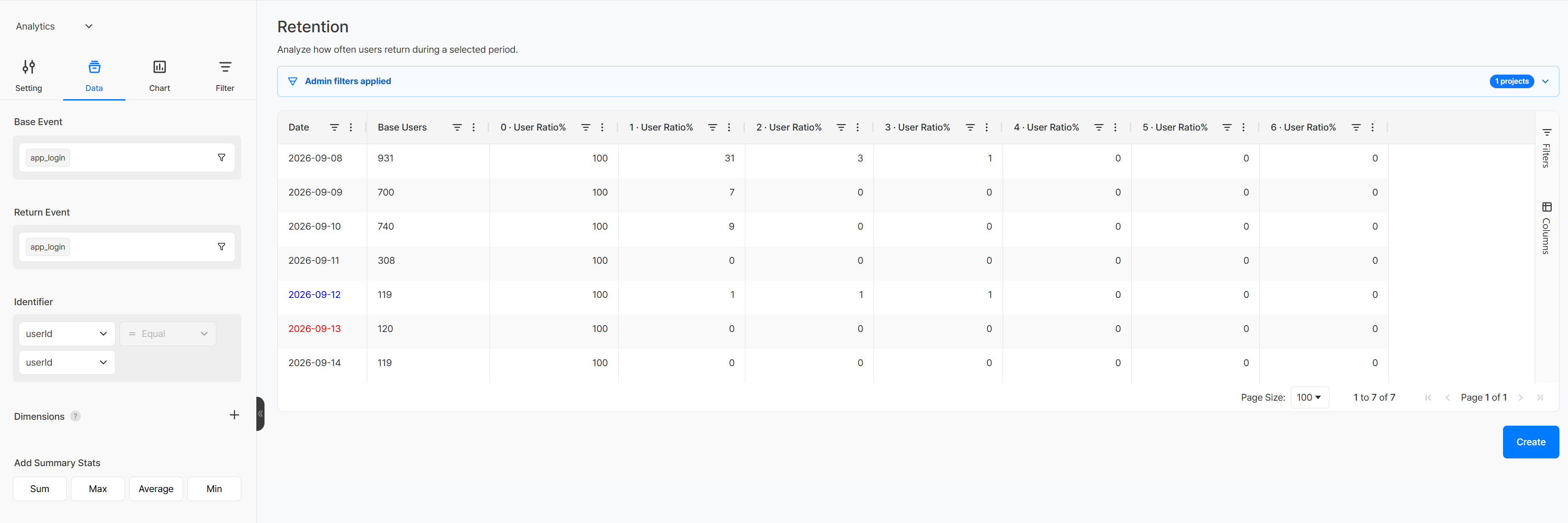
選擇範本後,會進入已填好主要設定的建立畫面。若想直接使用提供的設定,可以先在預覽中確認結果,再按下建立按鈕,以想要的名稱儲存內容。下方畫面是套用活躍使用者(AU)留存範本的範例,登入事件被設為基準事件與回訪事件,能確認每日基準使用者數與回訪率。
調整範本以建立內容
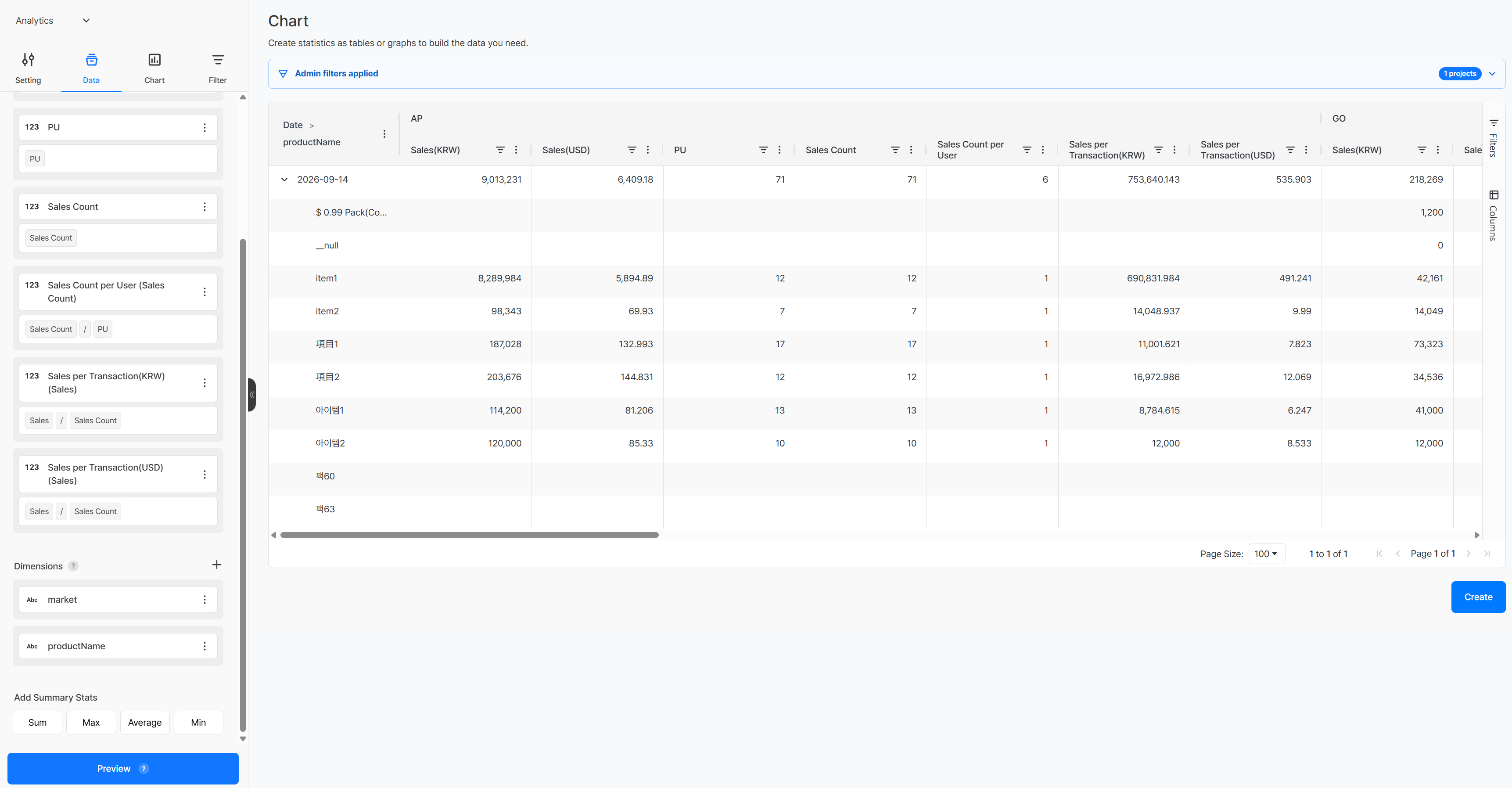
在範本的建立畫面中,可以將提供的測量值與維度值等設定,依分析目的調整。下方畫面是套用依國家別商品營收圖表範本的範例,設定了付費使用者(PU)、營收、銷售筆數等測量值,以及國家、商品名稱維度。
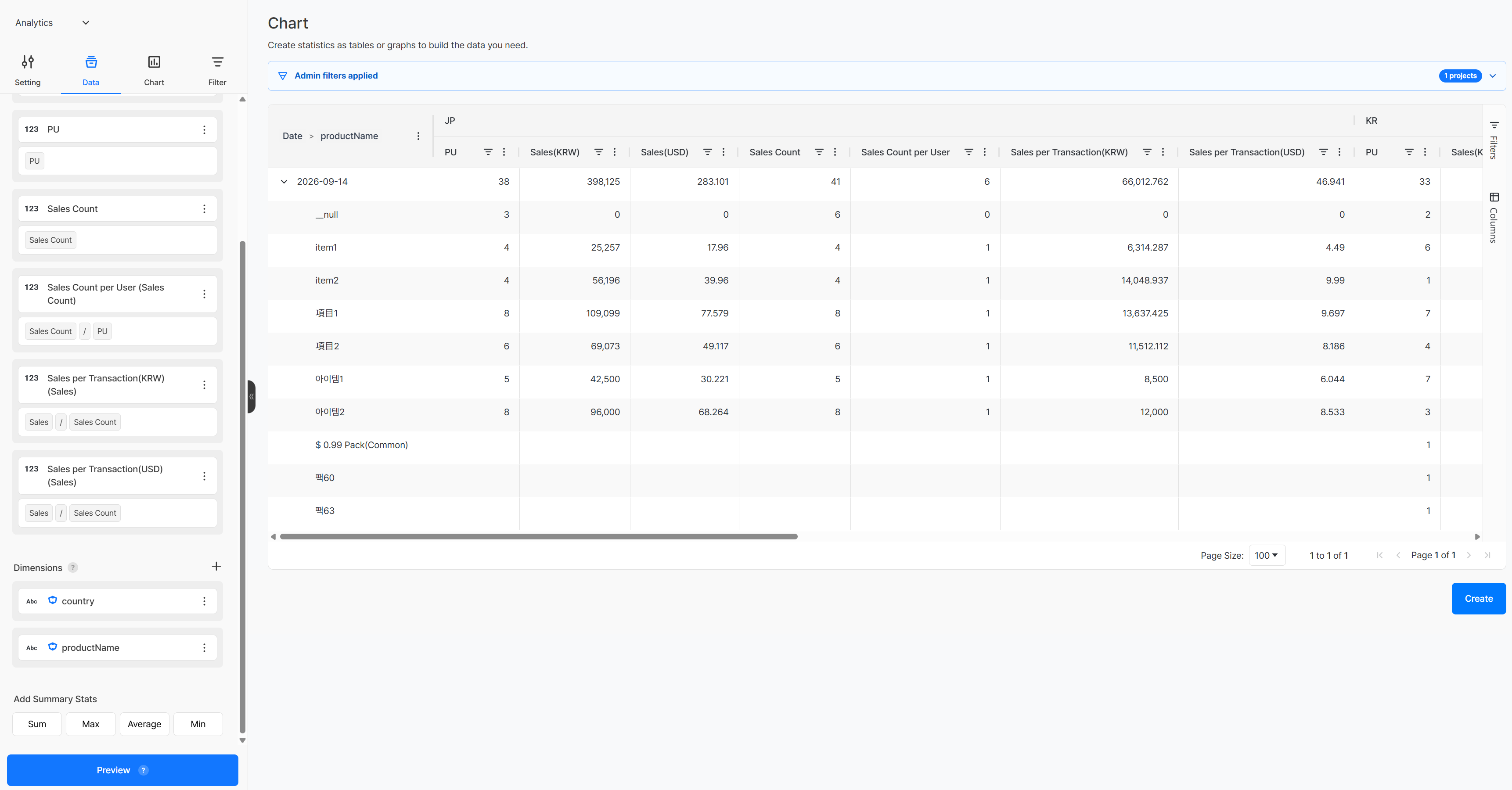
若想確認各市場的商品表現,可以將國家維度改為市場維度。維持原有的測量值與商品名稱維度,切換成依市場別商品營收的圖表,在預覽中確認結果後即可另存為新圖表。
開始使用 Hive Analytics
使用範本可以快速載入分析內容的基本設定,只需調整需要的項目,就能開始分析遊戲數據。
Hive Analytics 是一款遊戲專屬的分析解決方案,能將透過 Hive SDK 收集的遊戲數據套用到預先建立的範本上,快速建立並分析需要的分析內容。能從各種角度檢視遊戲數據的實用範本,未來也會持續增加。現在就用 Hive Analytics 的範本,快速建立需要的遊戲分析內容吧。