用模板快速搭建游戏分析内容
分析游戏数据时,每次都要根据目的重新确定指标、维度和事件配置,越是第一次尝试的分析,准备工作越耗时。Hive Analytics 的模板预先提供仪表板、图表、漏斗、留存中的常用配置,帮助缩短这一初始设置过程。在 Create(创建)菜单中选择模板后,会进入已填好主要项目的创建界面,既可以直接使用提供的配置,也可以根据分析目的进行修改。
每次都要从零搭建的分析内容
分析游戏数据时,需要根据想要查看的内容配置指标、维度和事件步骤等。如果想在一个界面中同时查看多个指标,或者查看用户的转化、流失路径,还得决定把哪些数据放在一起、按什么标准展示。
第一次尝试的分析,往往要花时间挑选并配置合适的项目。如果能参考符合分析目的的模板,只需调整所需的数据和细节条件,就能缩短初始设置的时间,不熟悉的分析也能快速上手。需要反复查看的分析,同样不必每次重新搭建相同的结构,可以更高效地完成准备。
Hive Analytics 的模板
Hive Analytics 的模板功能预先提供常用的仪表板、图表、漏斗、留存配置。在 Create 菜单中选择模板并挑选要使用的配置后,会进入已填好主要项目的创建界面。
模板为创建内容提供初始设置,套用后所有项目都可以根据分析目的进行修改。在仪表板模板中,可以为每个预先布局的面板选择项目,也可以添加内容、图片、文本面板,或删除已有面板。在图表、漏斗、留存模板中,可以在提供的设置基础上,修改所需的度量值和维度值、事件以及分析条件。
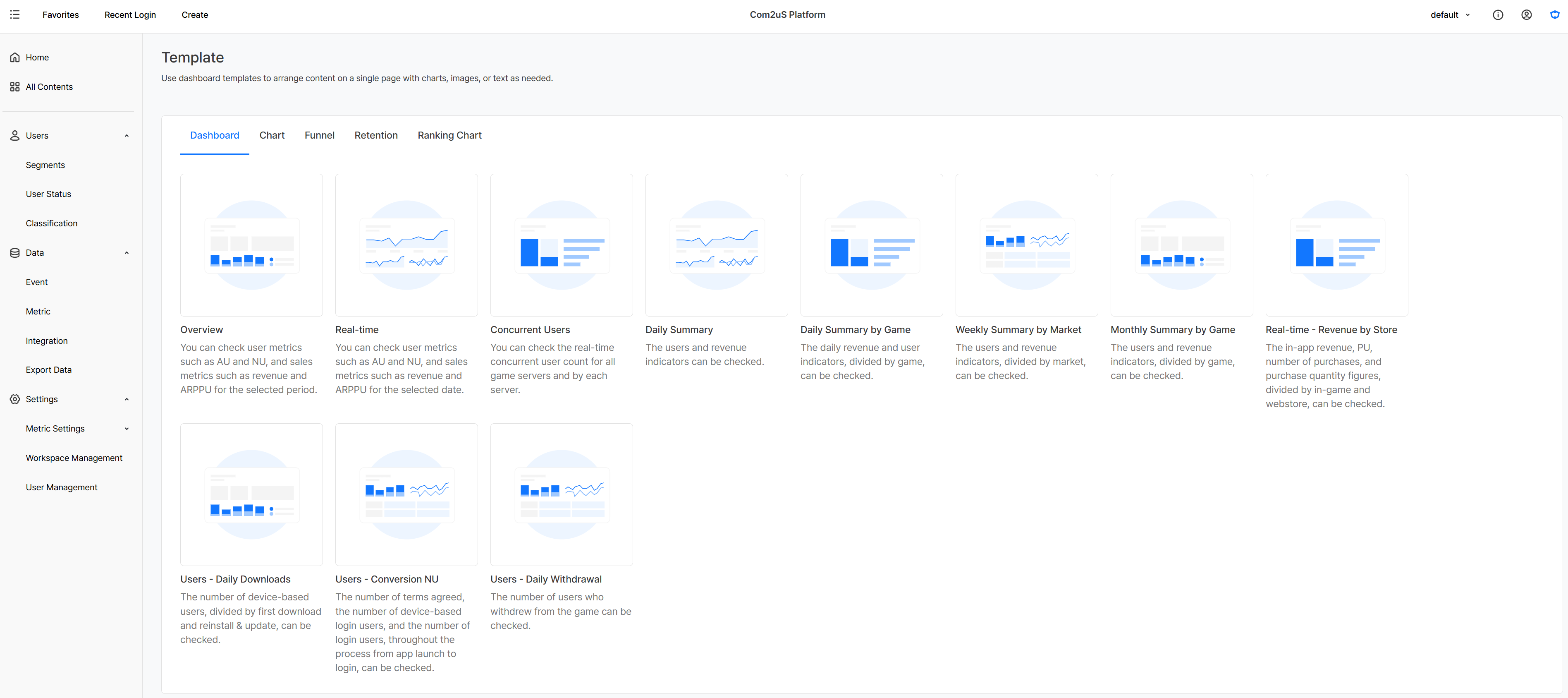
用模板开始所需的分析
下面分别看看如何直接套用模板创建内容,以及如何根据分析目的修改模板提供的设置。
用模板创建内容
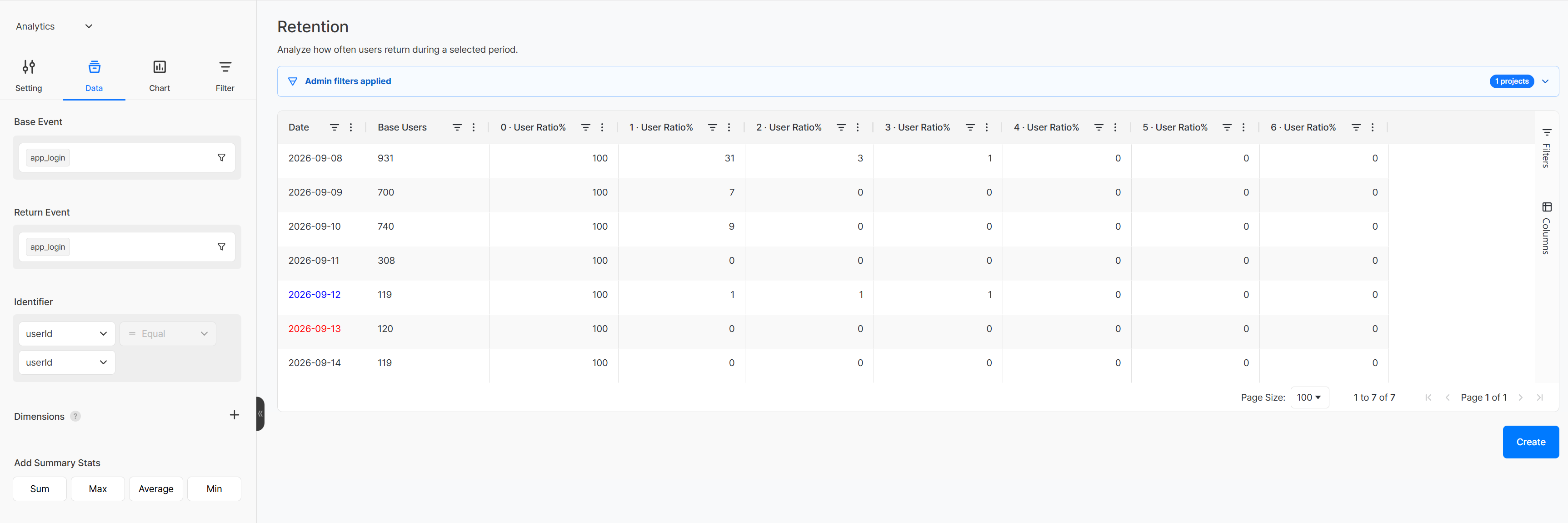
选择模板后,会进入已填好主要设置的创建界面。如果要直接使用提供的配置,可以先在预览中确认结果,再点击创建按钮,以想要的名称保存内容。下图是套用活跃用户(AU)留存模板的示例:登录事件被设为起始事件和回访事件,可以查看每日的起始用户数和回访率。
修改模板创建内容
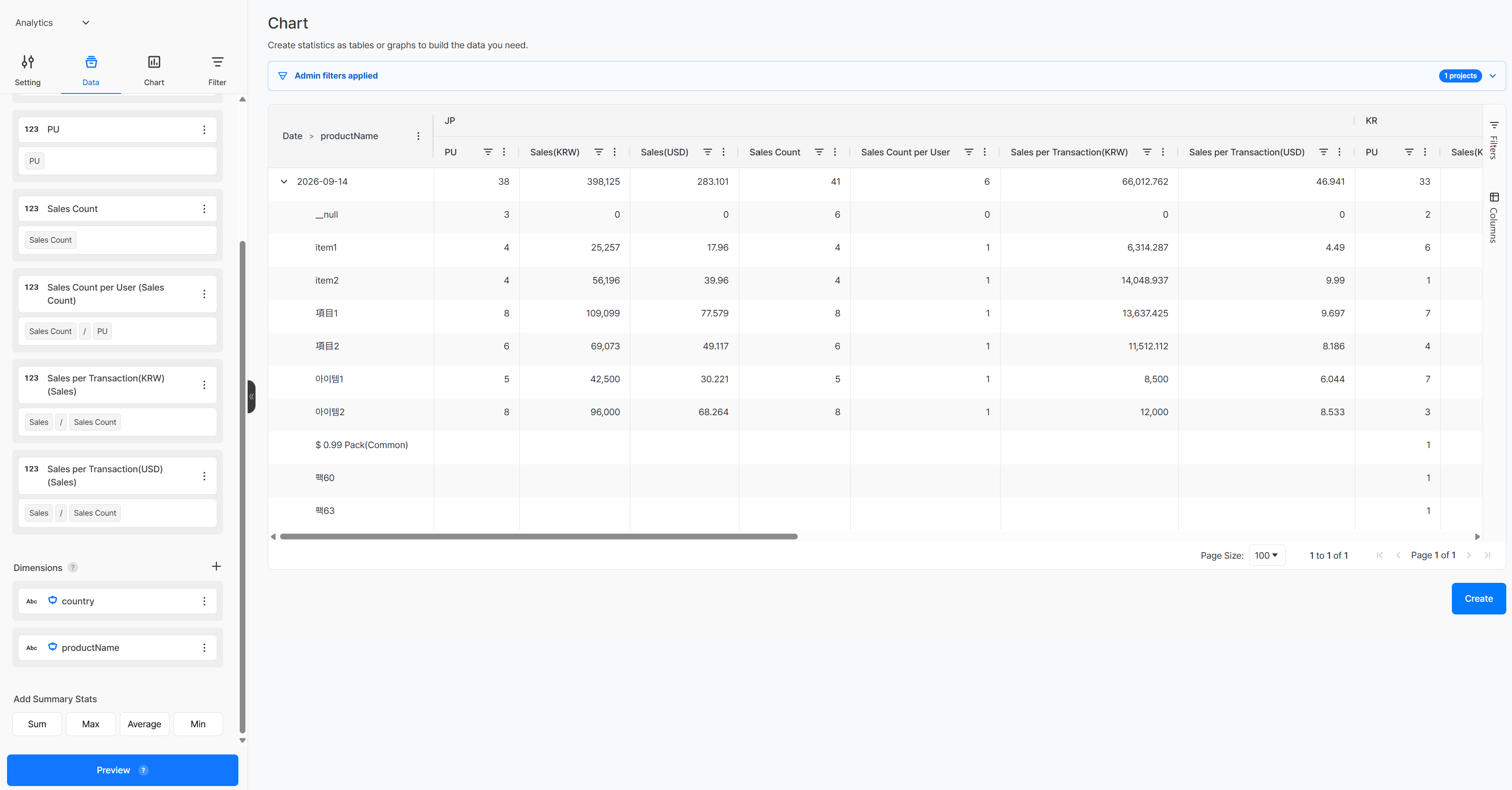
在模板的创建界面中,可以根据分析目的修改提供的度量值、维度值等设置。下图是套用各国家商品收入图表模板的示例,其中配置了付费用户(PU)、收入、付费笔数等度量值,以及国家、商品名称维度。
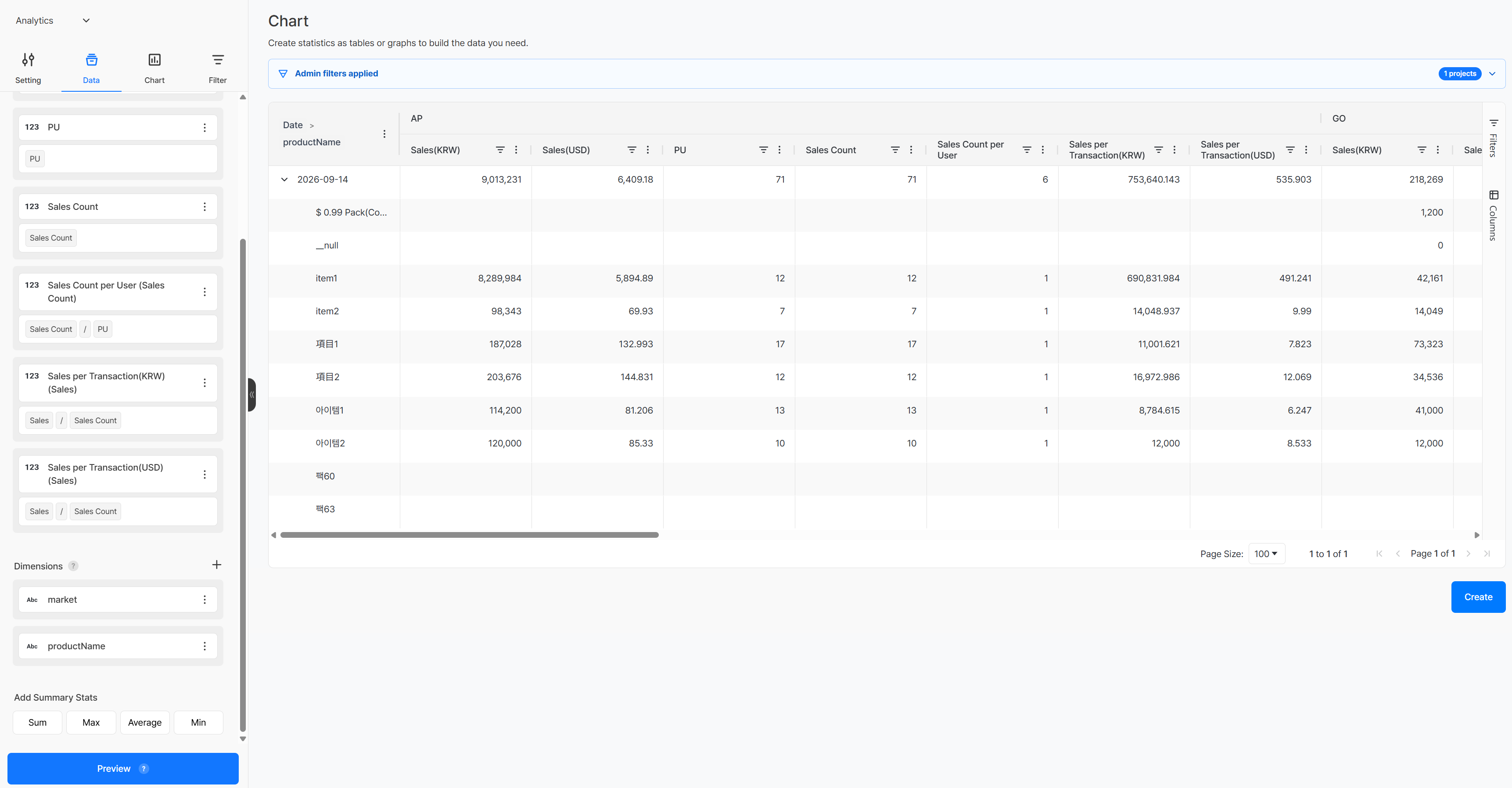
如果想查看各应用商店的商品表现,可以把国家维度改为应用商店维度。保留原有的度量值和商品名称维度,将其改为按应用商店查看商品收入的图表,在预览中确认结果后即可另存为新图表。
开始使用 Hive Analytics
借助模板,可以快速调出分析内容的基本配置,只修改需要的项目,就能开始分析游戏数据。
Hive Analytics 是一款面向游戏的专业分析解决方案,可以把通过 Hive SDK 采集的游戏数据套用到预先配置好的模板中,快速创建所需的分析内容并开展分析。今后还会陆续增加更多实用模板,帮助你从不同角度查看游戏数据。现在就使用 Hive Analytics 的模板,快速创建所需的游戏分析内容吧。