依需要的基準將維度值分組比較
國家代碼、價格、等級等原始維度值,與其直接查詢,更常需要依地區或區間等符合分析目的的基準重新分組來看。使用 Hive Analytics 圖表的區間設定(Bucket settings),不必更動原始日誌,就能將文字型的值設為群組、將數值型的值設為手動輸入或等距(相同間隔)劃分的區間,並當作新的維度值來比較。未設定的其餘值也能歸入同一個名稱一併確認。
需要依分析目的重新分類的維度值
遊戲資料中的維度值,會依收集到的原始值區分。國家會以 KR、JP、US 等國家代碼記錄,價格、等級等數值型屬性則以個別數值收集。
在資料分析中,與其直接查詢原始值,更常需要依分析目的將價格、等級等數值型的值劃分為區間,或將國家代碼依地區分組比較。資料分析負責人必須將收集到的值重構為可用於決策的基準,並依分析目的、報告對象與營運狀況採用不同的分類方式。
若能在保留原始資料的同時,直接在畫面上將多個值組成一個群組,或依區間調整數值範圍,就不必一再另外建立查詢或加工資料。分析負責人可自行套用所需的基準,快速比較多種觀點的結果,進而縮短分析準備時間,並具體界定後續分析的範圍。
Hive Analytics 的區間設定
在 Hive Analytics 的圖表中,可對所選的維度值套用區間設定,將原始值設定為新的維度值。文字型的維度值可選擇一個以上的值組成群組;數值型的維度值則可將想要的範圍劃分為區間,或將多個值合併為群組。
數值型維度值的區間,可直接輸入範圍,或透過等距設定(Equal-width setup)建立。在等距設定中指定最小值、最大值與區間數,該範圍就會以相同間隔分割。例如將最小值設為 0、最大值設為 100,000、區間數設為 4,就會自動建立 0~24,999、25,000~49,999、50,000~74,999、75,000~100,000 四個區間。無論文字型或數值型,都能將未另外設定的值合併顯示,因此也能一併確認未納入分析對象的其餘值。
以這種方式設定的群組與區間,會在圖表中顯示為新的維度值。不必變更原始日誌的值,就能套用目前分析所需的分類基準來比較測量值。
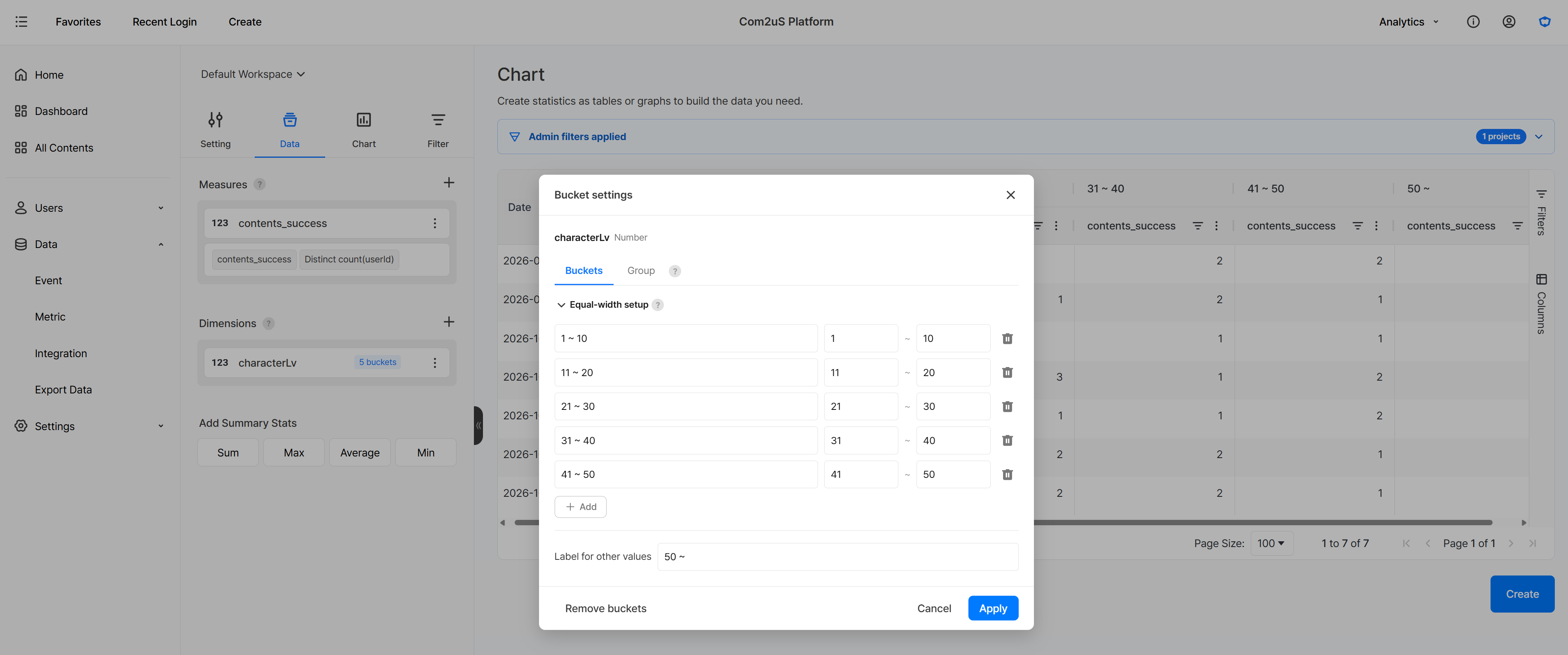
依分析基準設定維度值
接著分別看看如何將文字型的國家代碼依地區分組,以及如何將數值型的價格以相同間隔劃分。
將國家依地區分組比較使用者數
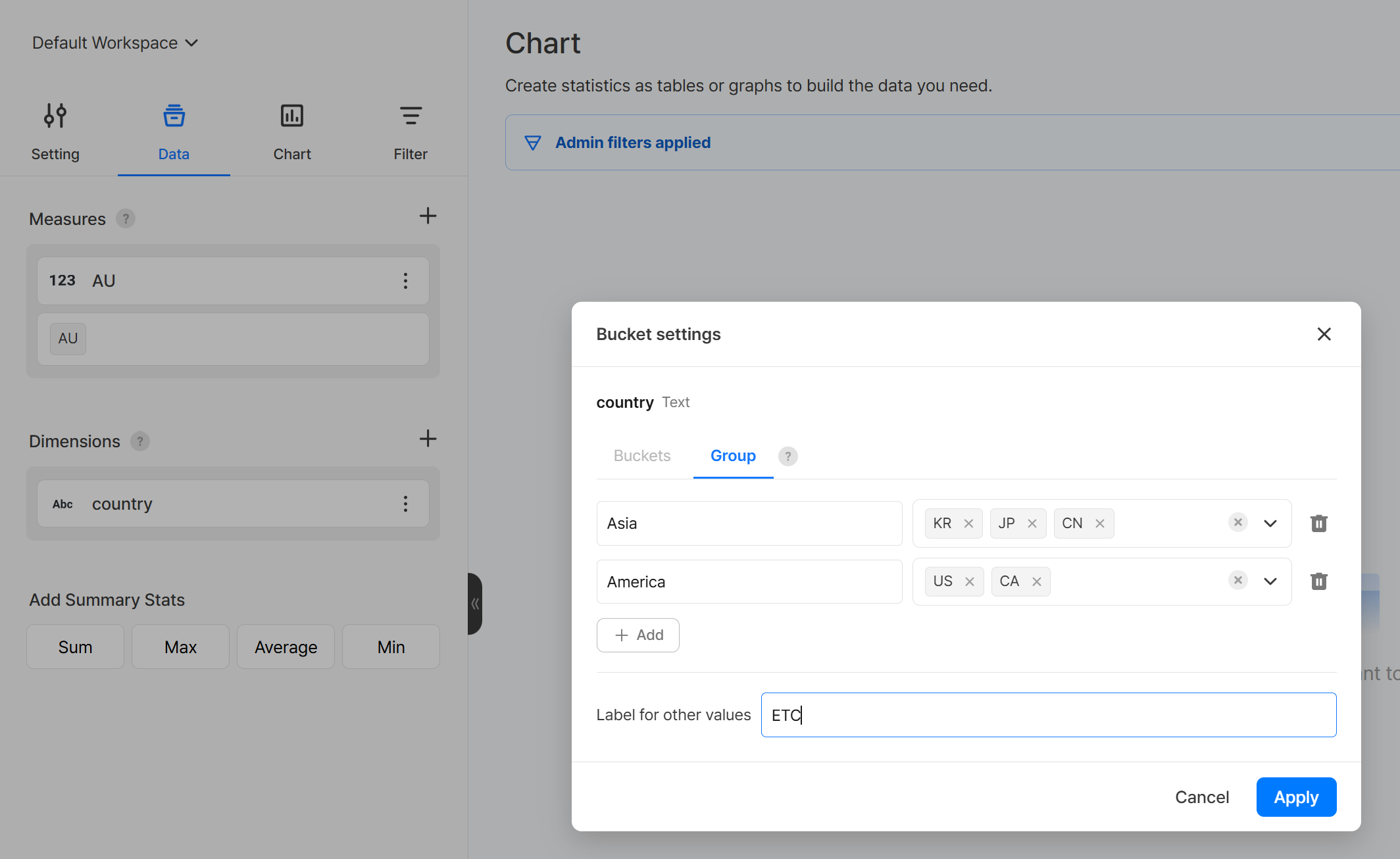
若要以地區為單位比較各國使用者數,請將測量值選為 AU、維度值選為 country,再設定群組。下方畫面中,將 KR、JP、CN 歸為 Asia,並將 US、CA 設為 America。另外指定了其餘值的名稱(Label for other values),讓未包含在已設定群組中的國家顯示為 ETC。
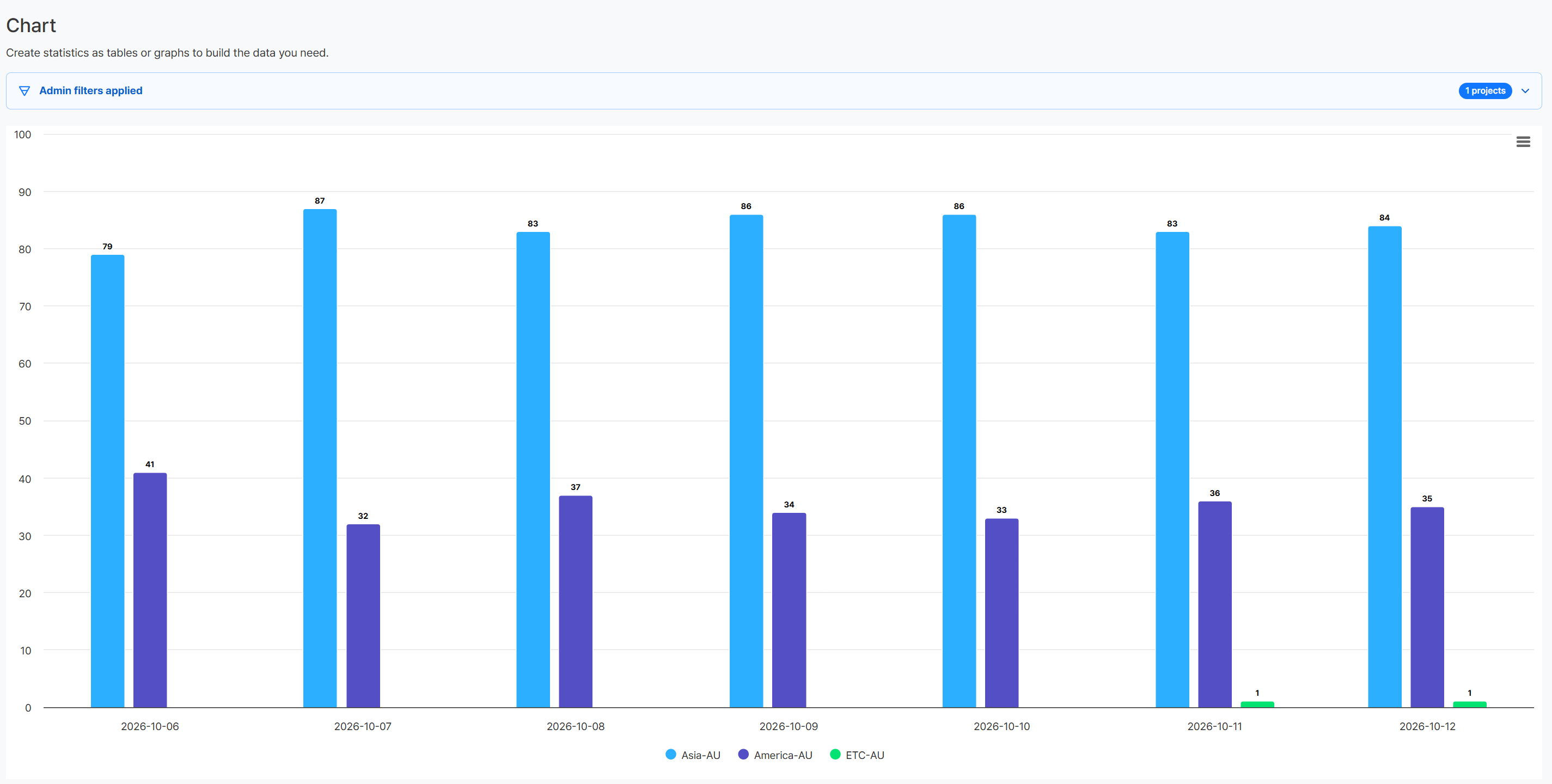
套用群組後,Asia、America、ETC 會取代個別國家代碼,顯示為新的維度值。如此一來,不必變更原始資料,就能以地區為單位比較每日使用者數。
將價格以相同間隔劃分確認購買使用者數
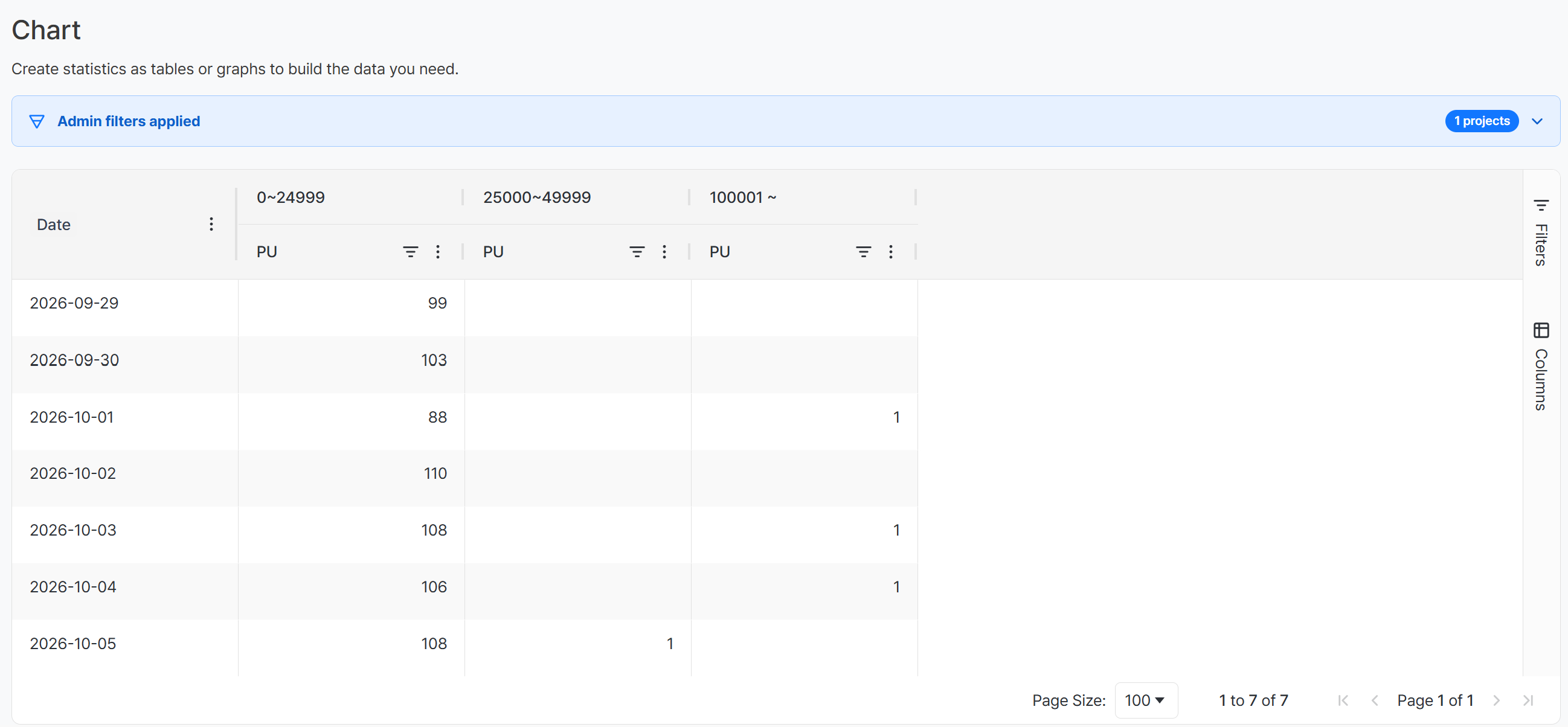
若要比較發生購買的價格帶,請將測量值選為 PU、數值型維度值選為 price,再設定區間。下方畫面中,最小值輸入 0、最大值輸入 100000、區間數輸入 4,將價格範圍以相同間隔劃分。超出設定範圍的值則歸入 100001~ 顯示。
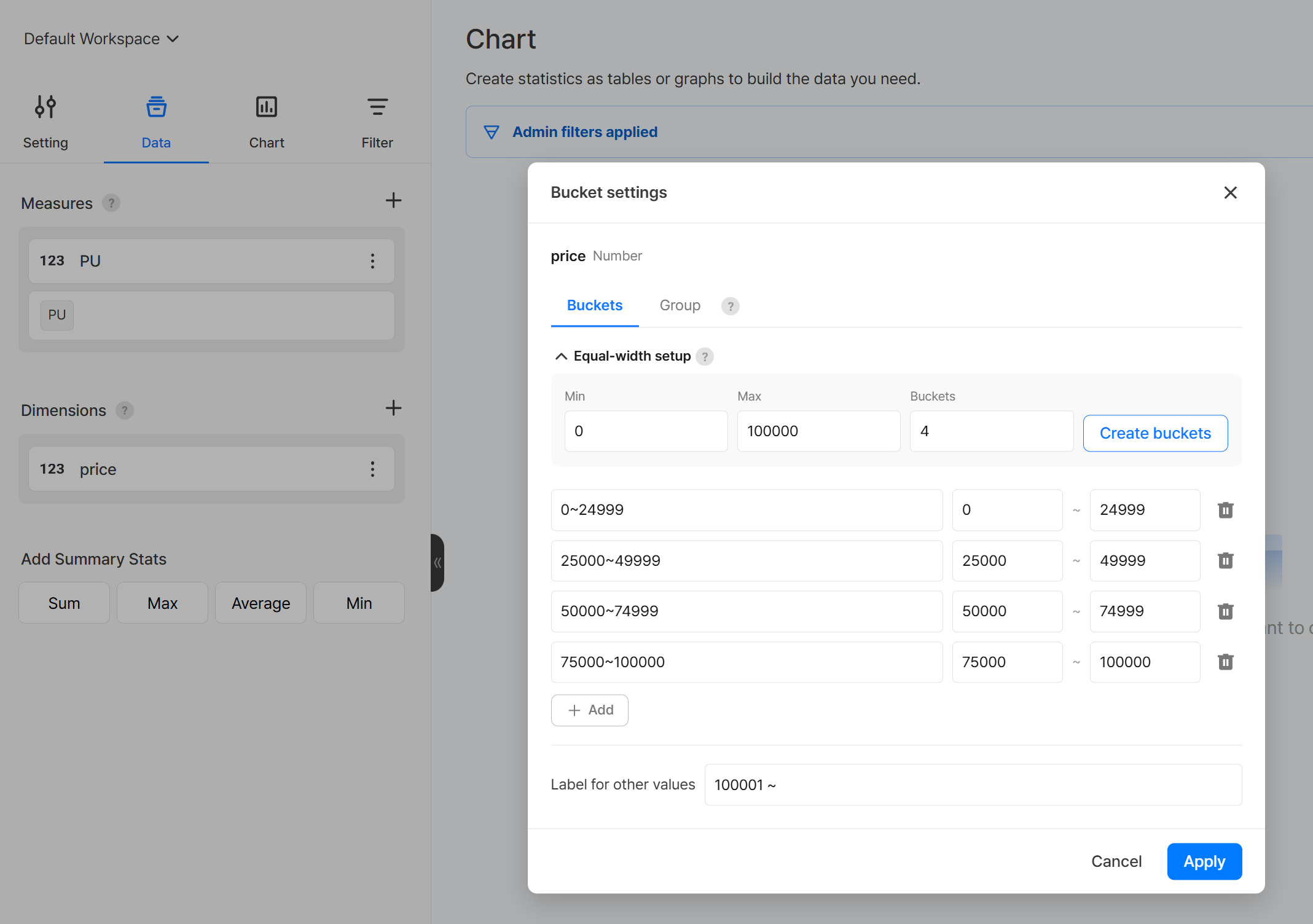
套用等距設定後,價格會劃分為 0~24999、25000~49999、50000~74999、75000~100000。在圖表中可依這些價格區間比較購買使用者數,確認購買主要發生在哪個價格帶。
開始使用 Hive Analytics
善用區間設定,就能在保留所收集原始維度值的同時,直接在圖表中設定目前分析所需的群組與數值範圍。每當分析基準改變時,可減少開發新屬性或另外加工資料的工作,並從多種觀點比較同一份資料。
Hive Analytics 是一套遊戲專屬的分析解決方案,可在圖表中分析透過 Hive SDK 收集的遊戲事件與屬性。現在就在 Hive Analytics 中依分析目的設定維度值,以需要的基準確認資料吧。