按所需口径对维度值分组比较
国家代码、价格、等级等原始维度值,与其直接查询,往往更需要按地区、区间等符合分析目的的口径重新分组后再看。使用 Hive Analytics 图表的 Bucket settings(区间设置),无需修改原始日志,就能将字符型值归为分组,将数值型值划分为手动输入或等距(相同间隔)的区间,并当作新的维度值进行比较。未设置的其余值也可以归入同一个名称一并查看。
需要按分析目的重新分类的维度值
游戏数据中的维度值按采集到的原始值区分。国家以 KR、JP、US 等国家代码记录,价格、等级等数值型属性则以单个数值采集。
在数据分析中,与其直接查询原始值,常常更需要按分析目的将价格、等级等数值划分为区间,或将国家代码按地区分组比较。数据分析人员需要把采集到的值重新整理为可用于决策的口径,并根据分析目的、汇报对象和运营情况采用不同的分类方式。
如果能在保留原始数据的同时,直接在界面上将多个值组成一个分组,或按区间调整数值范围,就不必反复编写查询或另做加工数据。分析人员可以自行应用所需的口径,快速对比不同视角下的结果,从而缩短分析准备时间,并进一步明确后续分析的范围。
Hive Analytics 的区间设置
在 Hive Analytics 的图表中,可以对所选维度值应用 Bucket settings,将原始值重新组织为新的维度值。字符型维度值可以选择一个或多个值归为分组;数值型维度值则可以将所需范围划分为区间,或将多个值合并为分组。
数值型维度值的区间,可以直接输入范围,也可以通过 Equal-width setup(等距设置)生成。在 Equal-width setup 中指定最小值、最大值和区间数,该范围就会按相同间隔切分。例如将最小值设为 0、最大值设为 100,000、区间数设为 4,就会自动生成 0~24,999、25,000~49,999、50,000~74,999、75,000~100,000 四个区间。无论字符型还是数值型,都可以将未单独设置的值合并显示,因此未纳入分析对象的其余值也能一并查看。
这样设置的分组和区间会在图表中显示为新的维度值。无需修改原始日志中的值,就能应用当前分析所需的分类口径来比较度量值。
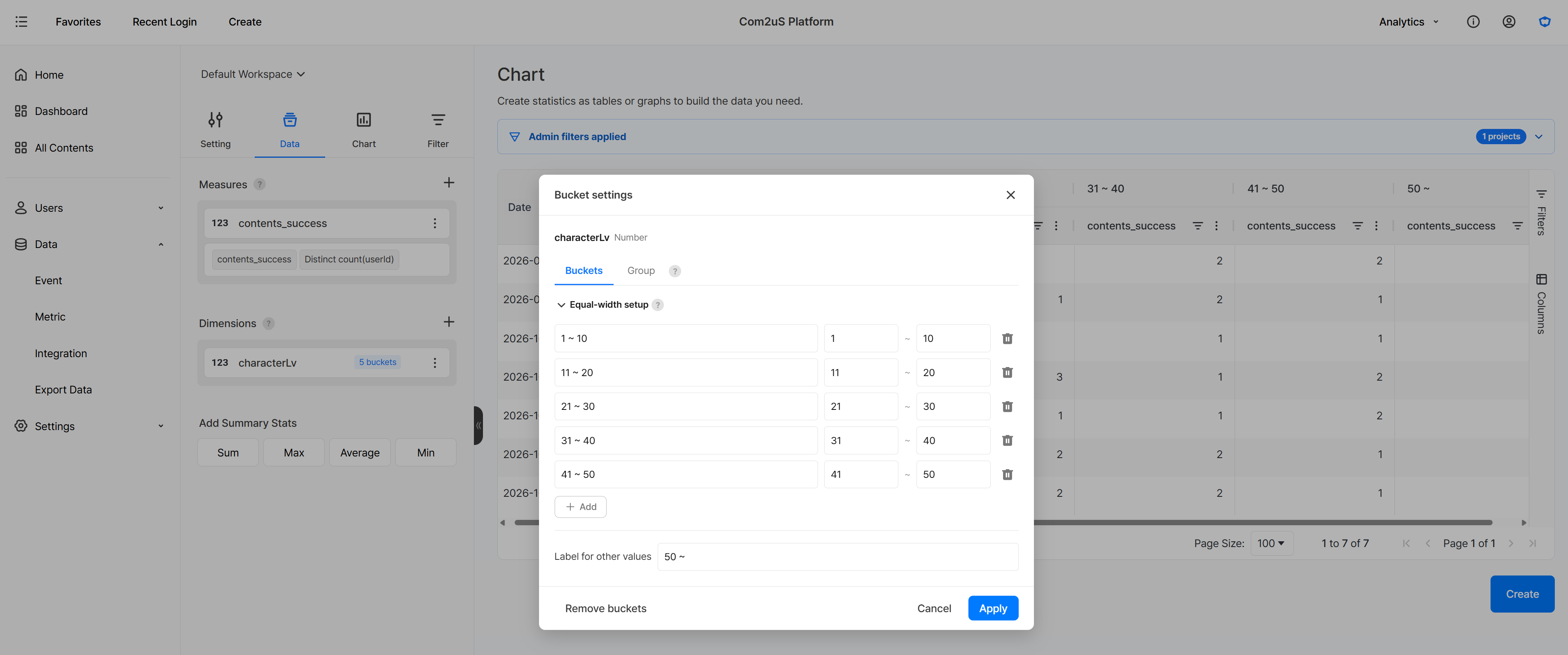
按分析口径组织维度值
下面分别看看如何将字符型的国家代码按地区分组,以及如何将数值型的价格按相同间隔划分。
将国家按地区分组,比较用户数
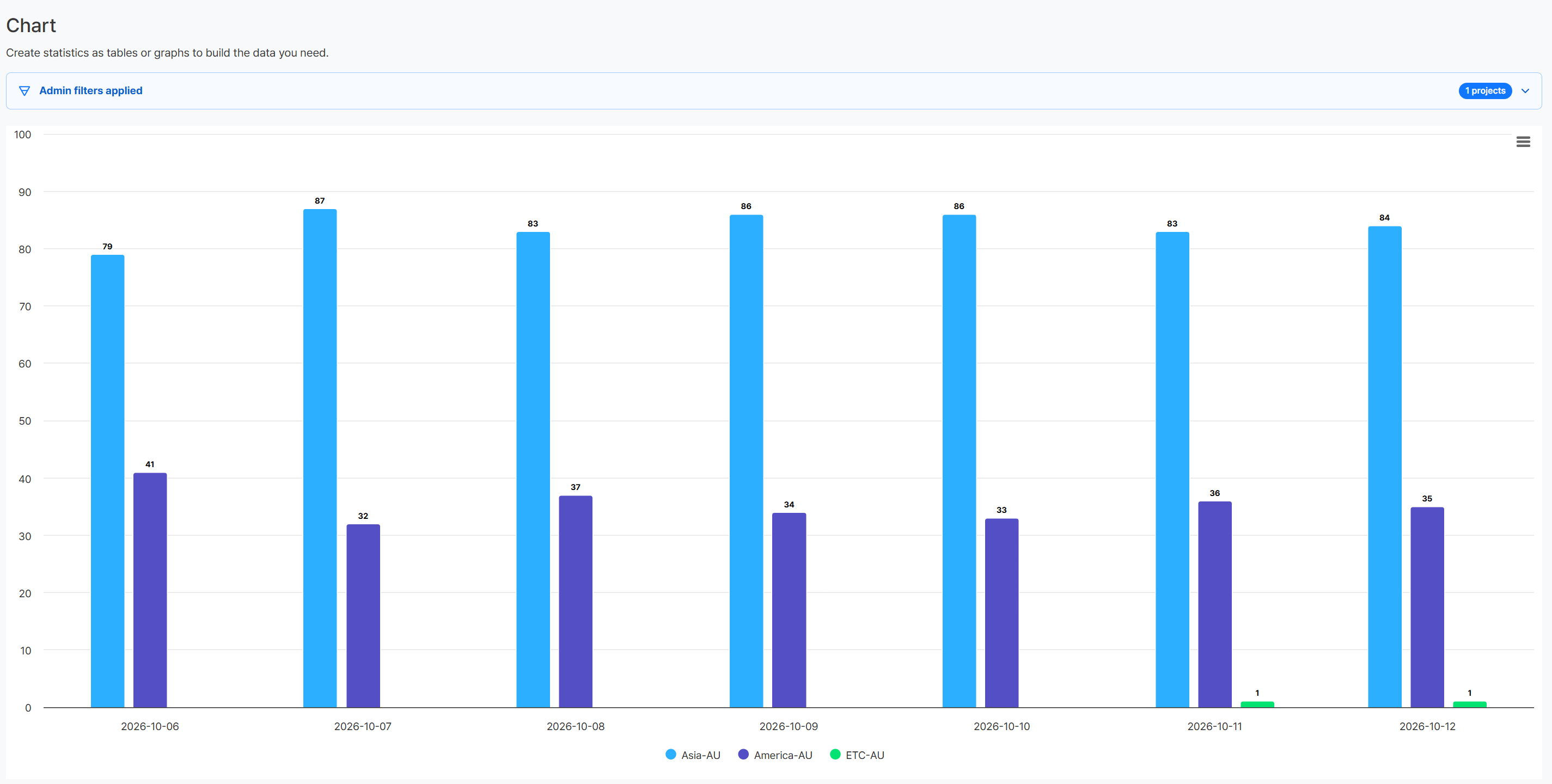
如果要按地区比较各国用户数,先将度量值选为 AU、维度值选为 country,再设置分组。下图中,将 KR、JP、CN 归为 Asia,将 US、CA 归为 America,并指定了其余值名称(Label for other values),使未包含在已设置分组中的国家显示为 ETC。
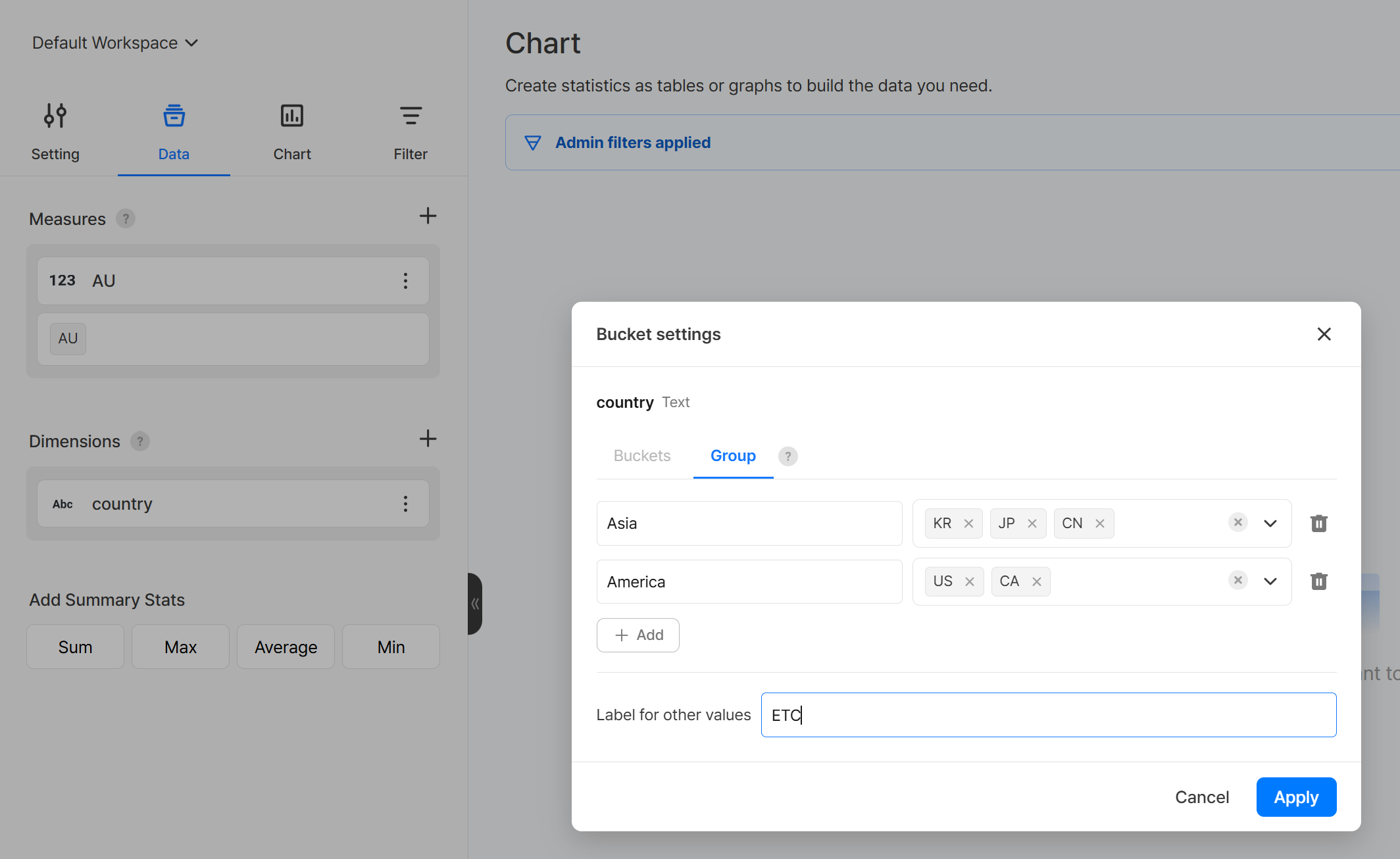
应用分组后,Asia、America、ETC 会代替单个国家代码,显示为新的维度值。这样无需修改原始数据,就能按地区比较每日用户数。
将价格按相同间隔划分,查看付费用户数
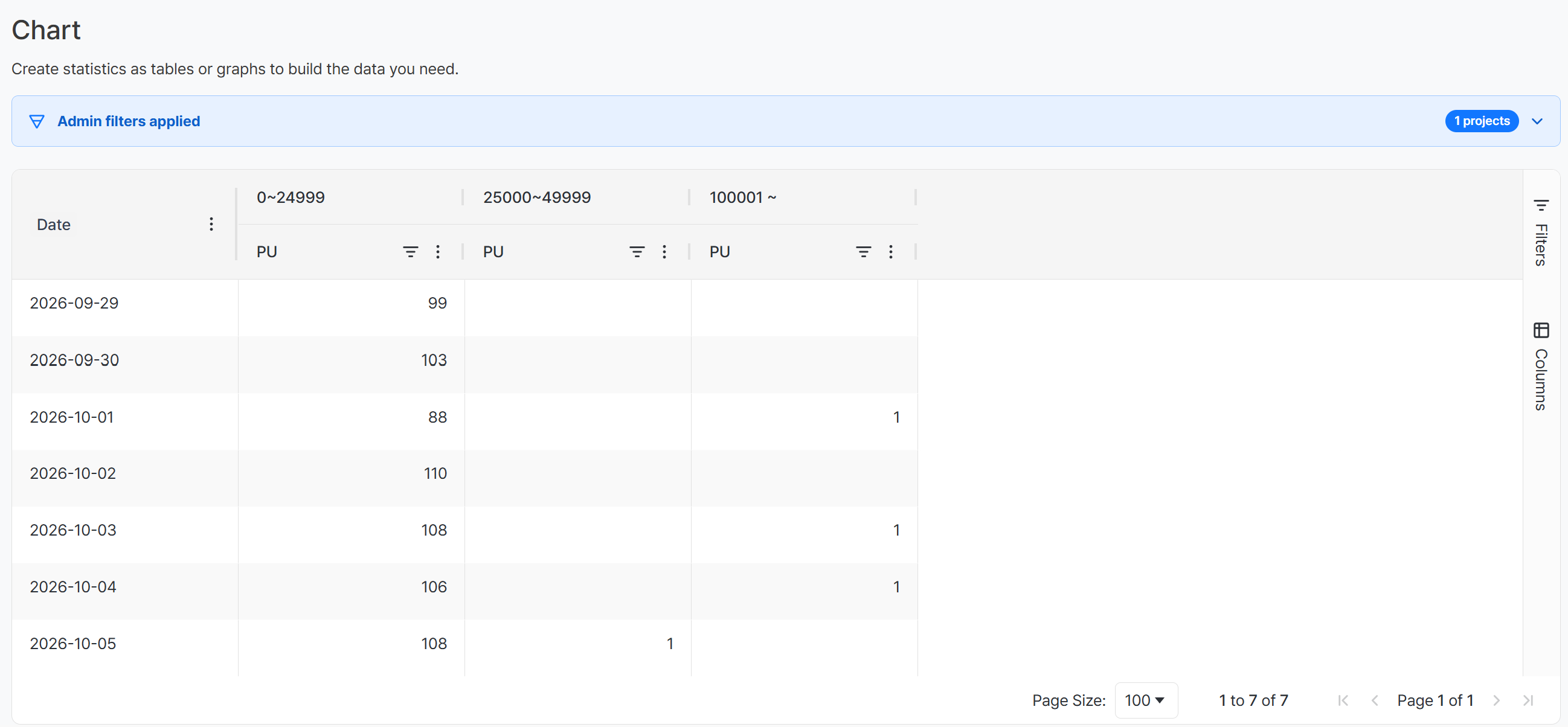
如果要比较发生购买的价格带,先将度量值选为 PU、数值型维度值选为 price,再设置区间。下图中,最小值输入 0、最大值输入 100000、区间数输入 4,将价格范围按相同间隔划分。超出设置范围的值则归入 100001~ 显示。
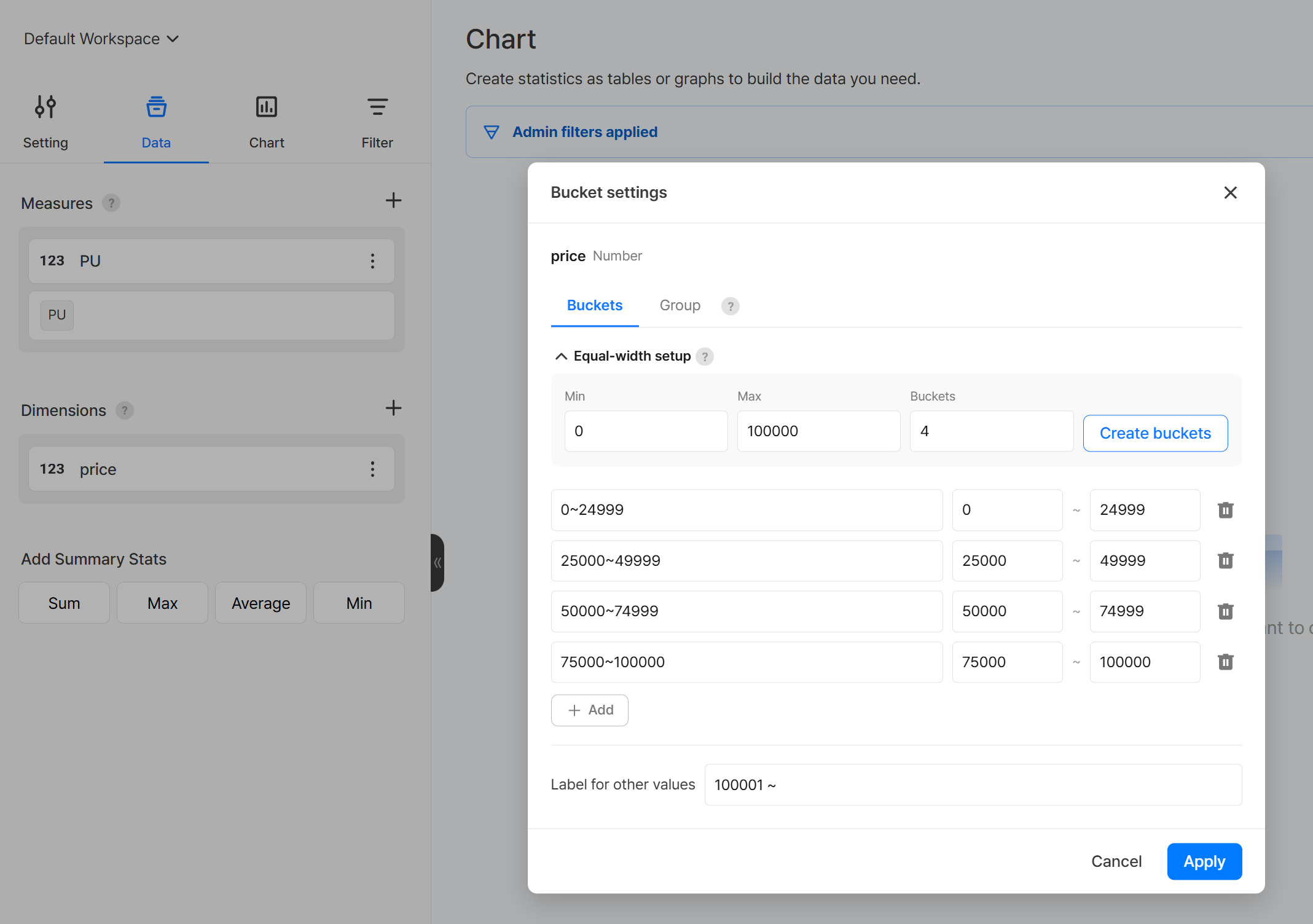
应用 Equal-width setup 后,价格会被划分为 0~24999、25000~49999、50000~74999、75000~100000。在图表中可以按这些价格区间比较付费用户数,确认购买主要集中在哪个价格带。
开始使用 Hive Analytics
借助 Bucket settings,可以在保留所采集原始维度值的同时,直接在图表中组织当前分析所需的分组和数值范围。每当分析口径变化时,都能减少开发新属性或另行加工数据的工作,并从多个视角比较同一份数据。
Hive Analytics 是一款面向游戏的专业分析解决方案,可以在图表中分析通过 Hive SDK 采集的游戏事件与属性。现在就在 Hive Analytics 中按分析目的组织维度值,用所需的口径查看数据吧。