ディメンション値を目的に合わせてまとめて比較する
国コードや価格・レベルなどの元のディメンション値は、そのまま照会するよりも、地域や区間のように分析の目的に合った基準でまとめ直して見る必要があることが多い。Hive Analyticsのチャートの区間設定(Bucket settings)を使えば、元のログを変えずに、文字型の値はグループに、数値型の値は直接入力または等間隔(同じ間隔)で分けた区間に構成し、新しいディメンション値のように比較できる。設定していない残りの値も一つの名前でまとめて確認できる。
分析の目的に合わせて分類し直すべきディメンション値
ゲームデータに含まれるディメンション値は、収集された元の値で分かれる。国はKR、JP、USのように国コード別に記録され、価格やレベルなどの数値型の属性は個別の数値として収集される。
データ分析では、元の値をそのまま照会するよりも、分析の目的に合わせて価格やレベルなどの数値型の値を区間別に分けたり、国コードを地域別にまとめて比較したりする必要がある。データ分析担当者は、収集した値を意思決定に活用できる基準に再構成し、分析の目的や報告先、運営状況に応じて分類方法を変えて適用しなければならない。
このとき、元のデータを維持したまま、画面上で複数の値を一つのグループにまとめたり、数値の範囲を区間別に調整したりできれば、別途クエリや加工データを繰り返し作る必要がない。分析担当者が必要な基準を自ら適用して複数の観点の結果をすばやく比較できるため、分析の準備時間を短縮し、後続分析につなげる範囲を具体化できる。
Hive Analyticsの区間設定
Hive Analyticsのチャートでは、選択したディメンション値に区間設定を適用し、元の値を新しいディメンション値として構成できる。文字型のディメンション値は一つ以上の値を選択してグループにまとめることができ、数値型のディメンション値は任意の範囲を区間に分けたり、複数の値をグループにまとめたりできる。
数値型のディメンション値の区間は、範囲を直接入力するか、等間隔設定(Equal-width setup)で作成できる。等間隔設定では、最小値と最大値、区間数を指定すると、その範囲が同じ間隔で分割される。たとえば最小値を0、最大値を100,000、区間数を4に設定すると、0~24,999、25,000~49,999、50,000~74,999、75,000~100,000の4つの区間が自動で作成される。文字型・数値型のどちらでも、別途設定していない値を一つにまとめて表示できるため、分析対象に含まれない残りの値も合わせて確認できる。
こうして構成したグループと区間は、チャートで新しいディメンション値として表示される。元のログの値を変更せずに、現在の分析に必要な分類基準を適用して測定値を比較できる。
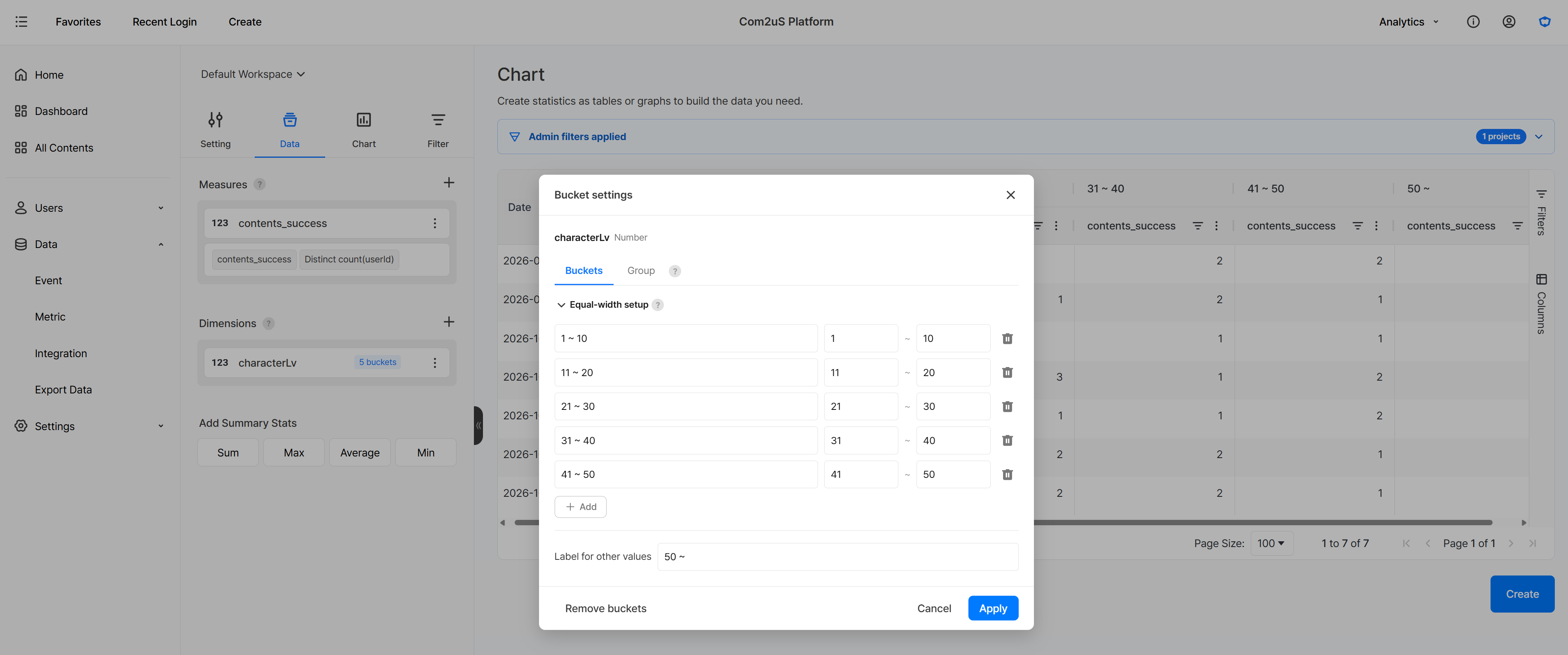
ディメンション値を分析基準に合わせて構成する
文字型の国コードを地域別にまとめる方法と、数値型の価格を同じ間隔で分ける方法をそれぞれ見ていこう。
国を地域別にまとめてユーザー数を比較する
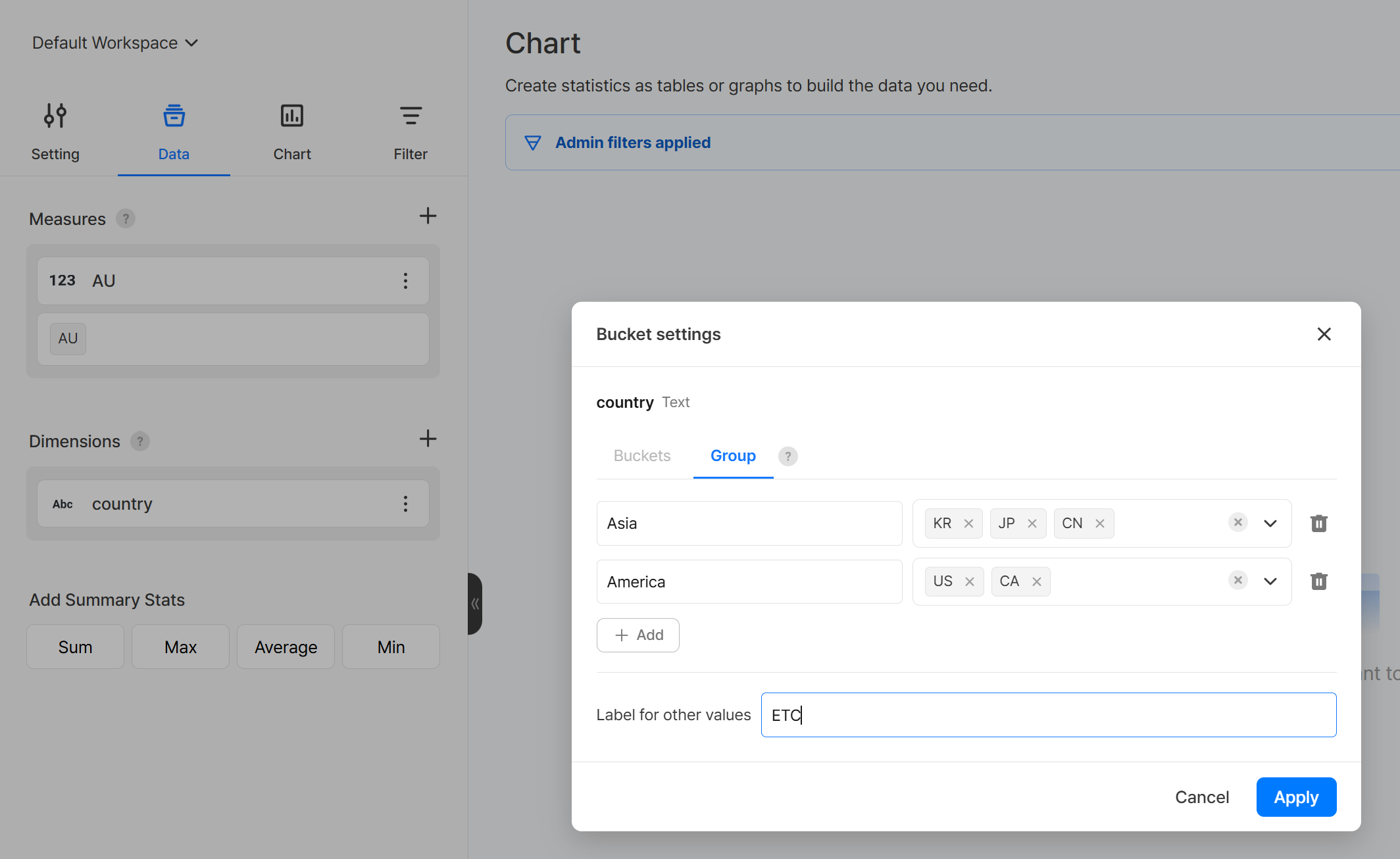
国別のユーザー数を地域単位で比較するには、測定値にAU、ディメンション値にcountryを選択してからグループを設定する。下の画面では、KR、JP、CNをAsiaにまとめ、US、CAをAmericaとして構成した。設定したグループに含まれない国がETCと表示されるよう、その他の値の名前(Label for other values)を指定した。
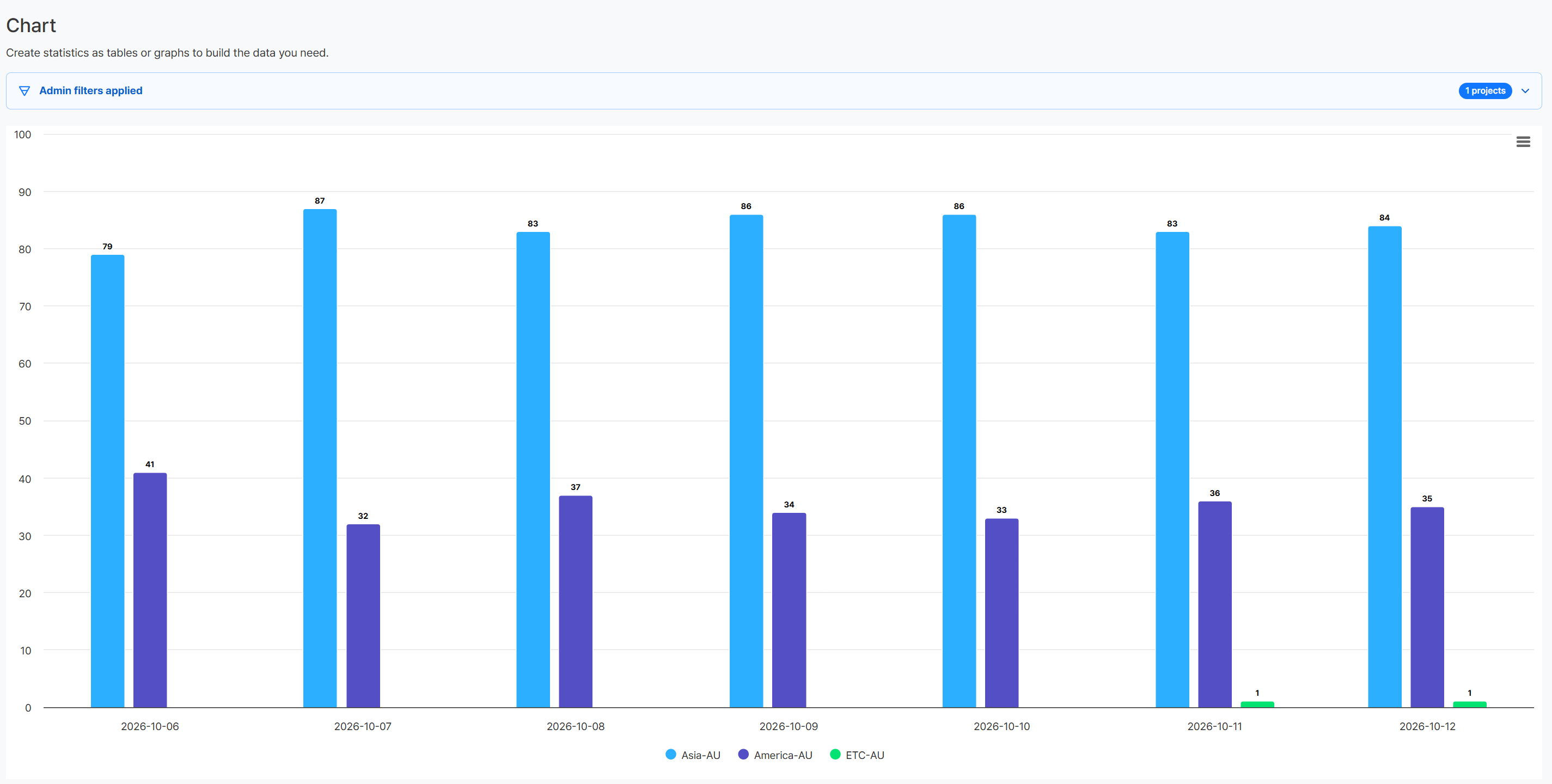
グループを適用すると、個別の国コードの代わりにAsia、America、ETCが新しいディメンション値として表示される。これにより、元のデータを変更せずに日別のユーザー数を地域単位で比較できる。
価格を同じ間隔で分けて購入ユーザー数を確認する
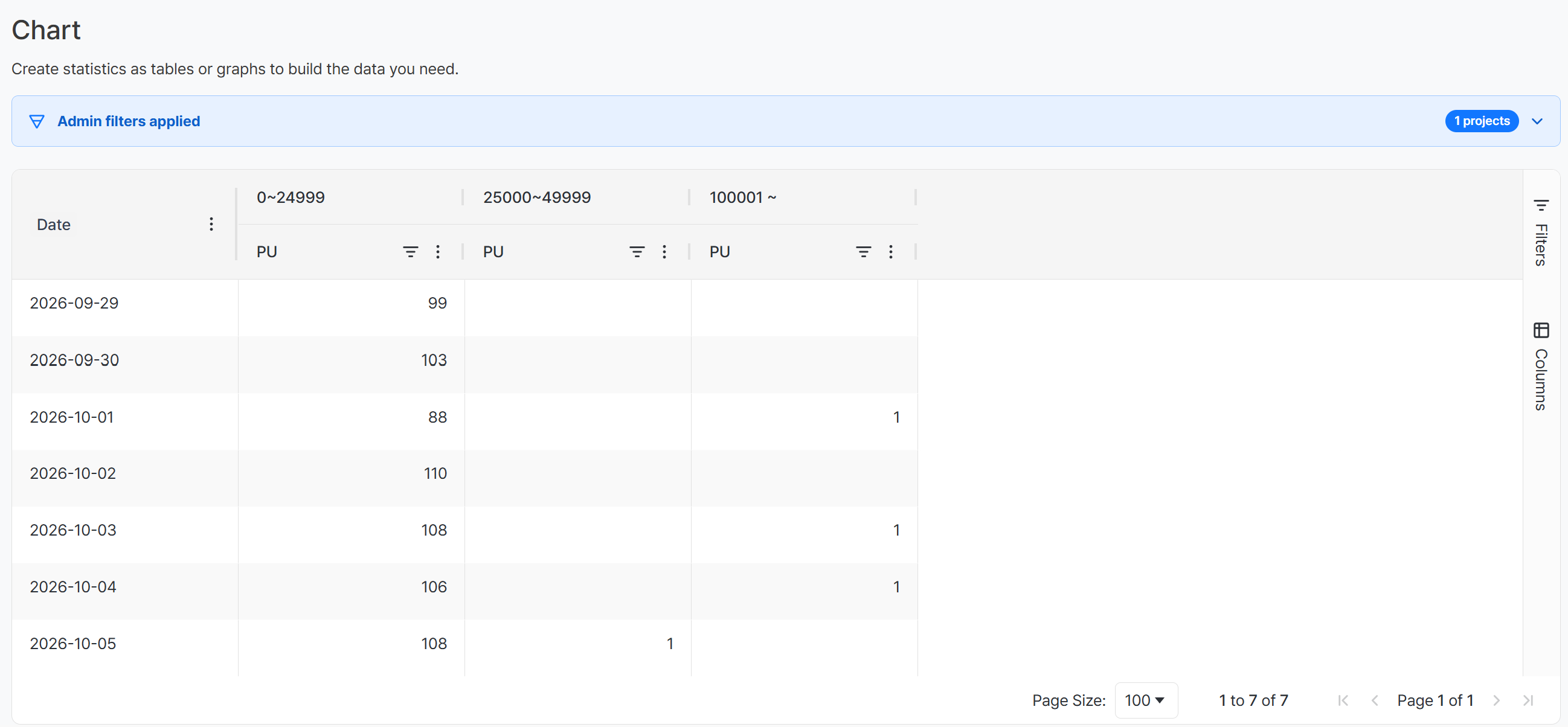
購入が発生した価格帯を比較するには、測定値にPU、数値型のディメンション値にpriceを選択してから区間を設定する。下の画面では、最小値に0、最大値に100000、区間数に4を入力し、価格の範囲を同じ間隔で分けた。設定範囲を超える値は100001~にまとめて表示した。
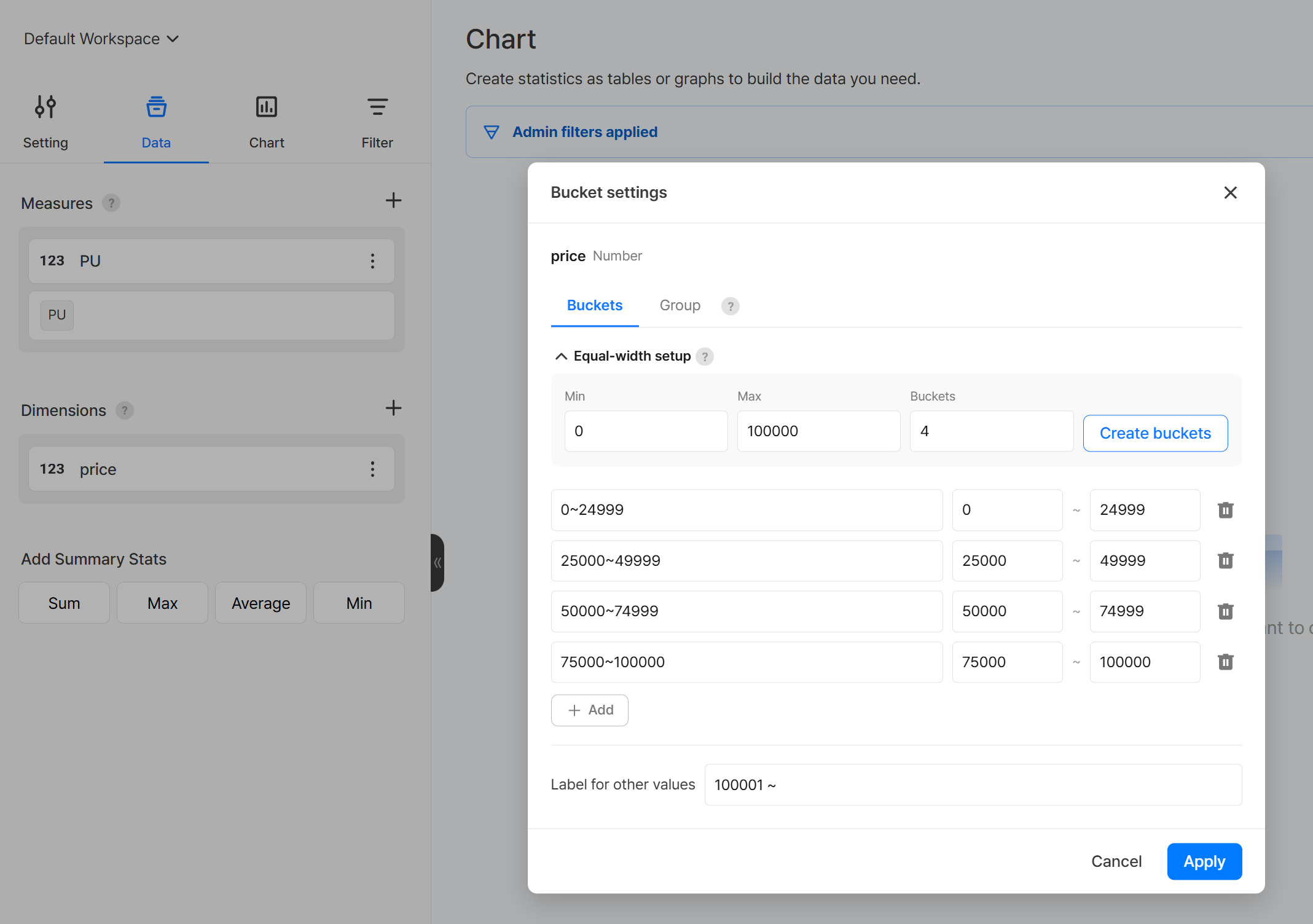
等間隔設定を適用すると、価格が0~24999、25000~49999、50000~74999、75000~100000に区分される。チャートでは、こうして作った価格区間別に購入ユーザー数を比較し、購入が主に発生した価格帯を確認できる。
Hive Analyticsを始める
区間設定を活用すれば、収集した元のディメンション値を維持しながら、現在の分析に必要なグループと数値の範囲をチャートで構成できる。分析基準が変わるたびに新しい属性を開発したり、データを別途加工したりする手間を減らし、同じデータを複数の観点から比較できる。
Hive Analyticsは、Hive SDKで収集したゲームイベントと属性をチャートで分析できるゲーム専門のアナリティクスソリューションである。今すぐHive Analyticsで、ディメンション値を分析の目的に合わせて構成し、必要な基準でデータを確認してみよう。