テストデータを取り除いて実際のサービス成果を分析する方法
ゲームを開発・検証する過程では、QAサーバーやテストアプリでもログイン、購入、コンテンツ利用などのイベントが繰り返し発生します。この記録が実際のサービスデータと一緒に計算されると、ユーザー数、売上、購入転換率といった重要なKPIが実際とは異なって見えることがあります。Hive Analyticsの指標フィルター管理でサーバーIDまたはアプリIDを一度登録すれば、該当条件のイベントがチャート・ファネル・リテンション・ダッシュボードから一括で除外されます。複数のQAサーバーやテストアプリを運用していても、繰り返し設定することなく実際のサービスデータを基準にKPIを分析できます。
テスト環境のデータが混ざった分析結果
ゲームを開発・検証する過程では、QAサーバーやテストアプリでもログイン、購入、コンテンツ利用などのイベントが繰り返し発生します。この記録が実際のサービスデータと一緒に計算されると、ユーザー数や売上、購入転換率といった重要なKPIが変わってしまうことがあります。
チャートごとにサーバーIDやアプリIDをフィルターとして指定することもできますが、分析画面が増えるほど同じ条件を繰り返し設定する必要があります。新しいチャートに条件を入れ忘れたり、既存のダッシュボードをそれぞれ修正しなければならない問題も発生します。
一貫した基準が必要なデータ分析
データ分析担当者は実際のサービス成果を基準にKPIを算出し、複数の組織が活用できるダッシュボードとして可視化する必要があります。この際、QA活動やテスト決済が含まれていると、数値の変化がユーザーの反応によるものなのか、テストの過程で発生したものなのか判断が難しくなります。
特にリリース前後やアップデート検収期間には、テストの記録が短時間に集中することがあります。繰り返し行う分析の正確性を保つには、サービス環境とテスト環境をすべての画面で同じ条件で分離しておく必要があります。
Hive Analyticsの指標フィルター管理
Hive Analyticsの指標フィルター管理は、QAサーバーまたはテストアプリIDで発生したイベントデータを指標から除外する機能です。プロジェクト単位で属性を選択して条件を登録すると、該当環境のイベントがチャート・リテンション・ファネルから即座に除外され、運用中のダッシュボードにも同じ基準が適用されます。
フィルター登録時は属性としてアプリIDまたはサーバーIDを選択でき、選択した属性のリストに値を1つ以上登録できます。複数のQAサーバーやテストアプリを運用していても、関連する値を一箇所でまとめて管理することで、分析画面ごとに同じフィルターを繰り返し設定する手間を減らせます。
フィルターリストでは、除外中のプロジェクトと属性、属性値を確認できます。条件を変更する場合は、既存の項目を削除してから改めて登録する必要があり、フィルターを削除するとそのサーバーやアプリで発生したデータが再び数値に含まれるようになります。
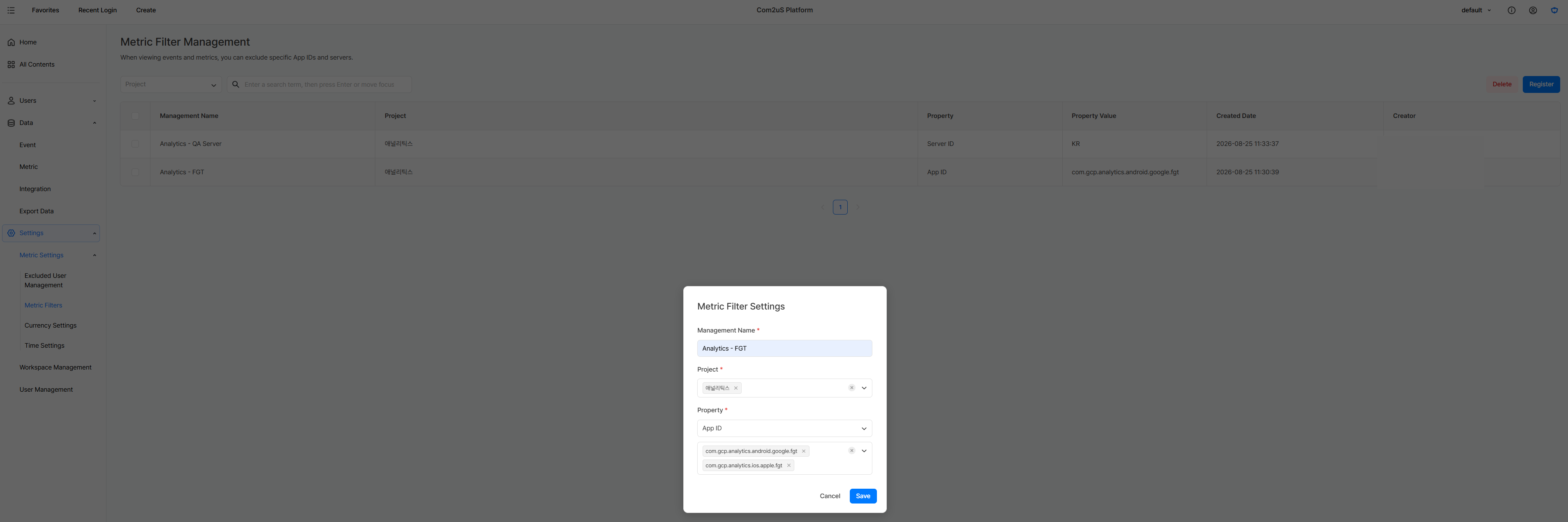
リストに登録されたQAサーバーとFGT条件は、すべてのチャート・リテンション・ファネル・ダッシュボードに一括適用される。
実際のサービスデータ基準でKPIを管理してみる
指標フィルターを設定すると、テスト環境を分離した状態で主要KPIを分析し、ダッシュボードで可視化できます。
QAサーバーを除外したユーザー指標の確認
機能検証のためQAサーバーで繰り返しログインやコンテンツ利用を行うと、アクティブユーザー数(AU)やコンテンツ参加数が実際より高く表示されることがあります。該当サーバーIDを除外すれば、サービス環境で活動したユーザーを基準に変化の推移を確認できます。
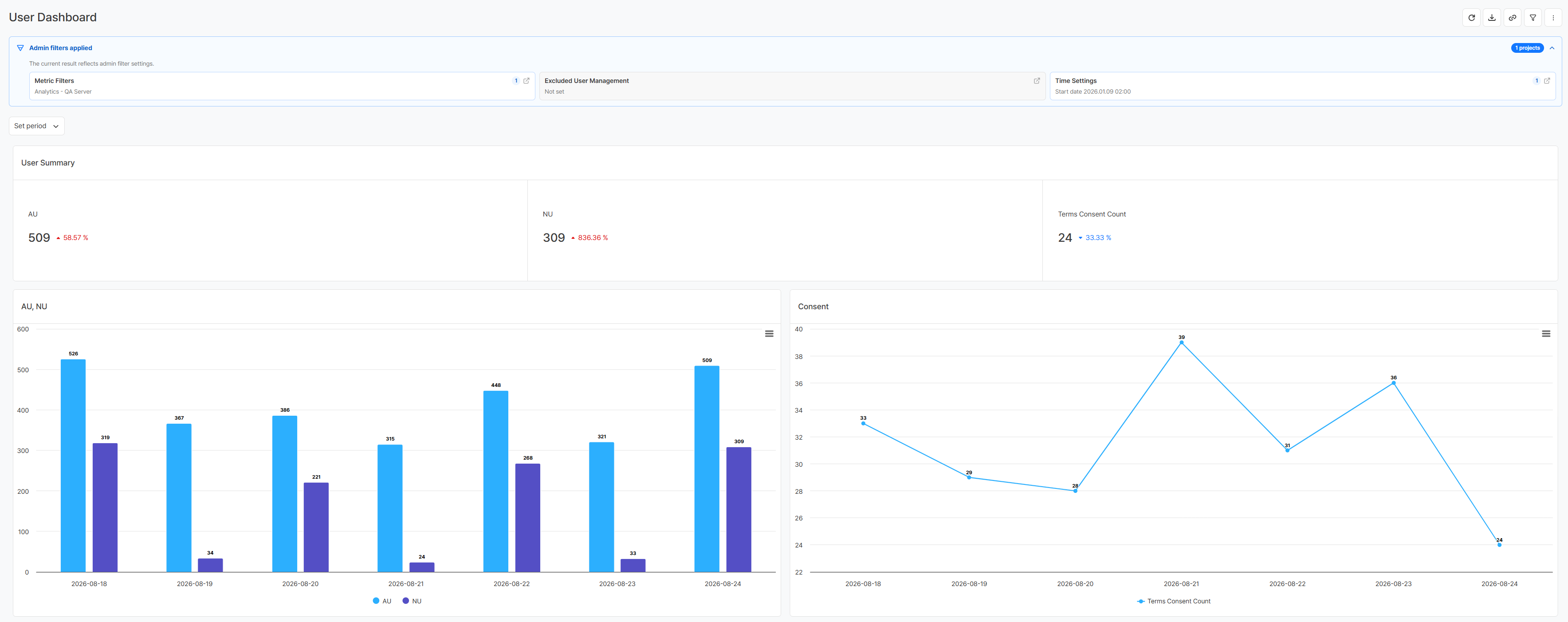
テストアプリIDを除外した購入成果の分析
決済連携や商品検収を進めるテストアプリでは、試験購入が繰り返し発生することがあります。アプリIDをフィルターとして登録すれば、テストの記録を分離し、実際の売上、購入ユーザー数、購入転換率を中心に結果を分析できます。
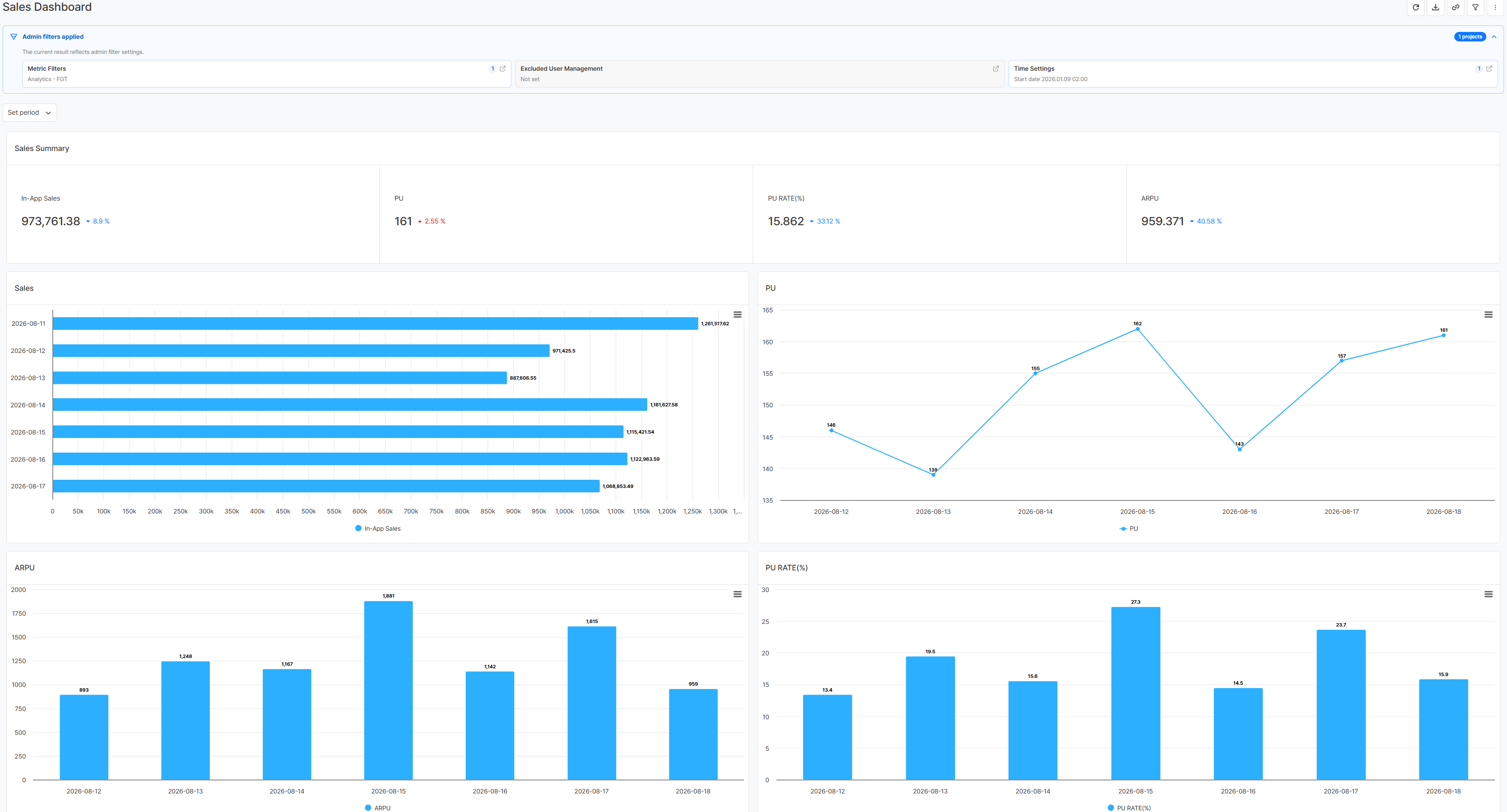
異常な数値の原因点検
普段と異なる数値が見られたら、まず適用中の指標フィルターとサーバーID、アプリIDの値を確認します。テスト環境が新たに追加されたり識別値が変わったりした場合は、フィルターを更新することで以降の分析でも同じ基準を維持できます。
Hive Analyticsを始めてみる
設定 > メトリック設定 > 指標フィルター管理のメニューから、テストアプリIDとQAサーバーを指標フィルターとして登録できます。リストを定期的に更新することで、一貫した分析基準を維持できます。
Hive AnalyticsはHive SDKを通じてゲームデータを自動で収集し、指標フィルターでQAサーバーとテストアプリIDで発生したデータを除外して主要KPIをすぐに分析できるゲーム専門アナリティクスソリューションです。今すぐHive Analyticsでテスト環境のデータを分離し、実際のサービスデータを一貫した基準で確認してみましょう。