排除測試資料,分析真實的服務成效
開發與驗證遊戲的過程中,QA 伺服器與測試應用程式也會不斷產生登入、購買、內容使用等事件。若這些紀錄與真實服務資料一併計算,用戶數、營收、購買轉換率等關鍵 KPI 就可能與實際情況出現落差。Hive Analytics 的指標篩選管理功能,只要登錄一次 Server ID 或 App ID,符合條件的事件就會一次從圖表、漏斗、留存與儀表板中排除。即使同時營運多個 QA 伺服器或測試應用程式,也能以真實服務資料為基準分析 KPI,不必重複設定。
混入測試環境資料的分析結果
開發與驗證遊戲的過程中,QA 伺服器與測試應用程式也會不斷產生登入、購買、內容使用等事件。若這些紀錄與真實服務資料一併計算,用戶數、營收、購買轉換率等關鍵 KPI 就可能因此改變。
雖然可以在每個圖表分別設定 Server ID 或 App ID 篩選條件,但分析畫面越多,就必須反覆設定相同條件。也可能在新增圖表時漏掉條件,或必須逐一修改既有的儀表板。
需要一致標準的資料分析
資料分析人員必須以真實服務成效為基準計算 KPI,並整理成多個團隊都能運用的儀表板。此時若混入 QA 活動或測試付款,就很難判斷數值變化究竟來自真實用戶反應,還是測試過程所產生。
尤其在上線前後或更新驗收期間,測試紀錄可能集中在短時間內出現。若要維持反覆分析的準確性,就必須在所有畫面上以相同條件區隔服務環境與測試環境。
Hive Analytics 的指標篩選管理
Hive Analytics 的指標篩選管理,是將 QA 伺服器或測試 App ID 所產生的事件資料從指標中排除的功能。以專案為單位選擇屬性並登錄條件後,該環境的事件會立即從圖表、留存、漏斗中排除,且相同標準也會套用到正在使用中的儀表板。
登錄篩選條件時,可選擇 App ID 或 Server ID 作為屬性,並在所選屬性下登錄一個以上的值。即使同時營運多個 QA 伺服器或測試應用程式,也能將相關值集中管理,減少在每個分析畫面重複設定相同篩選條件的負擔。
篩選清單中可以確認目前正在排除的專案、屬性與屬性值。若需變更條件,必須先刪除既有項目後重新登錄;移除篩選條件後,該伺服器或應用程式所產生的資料將再次被納入數值。
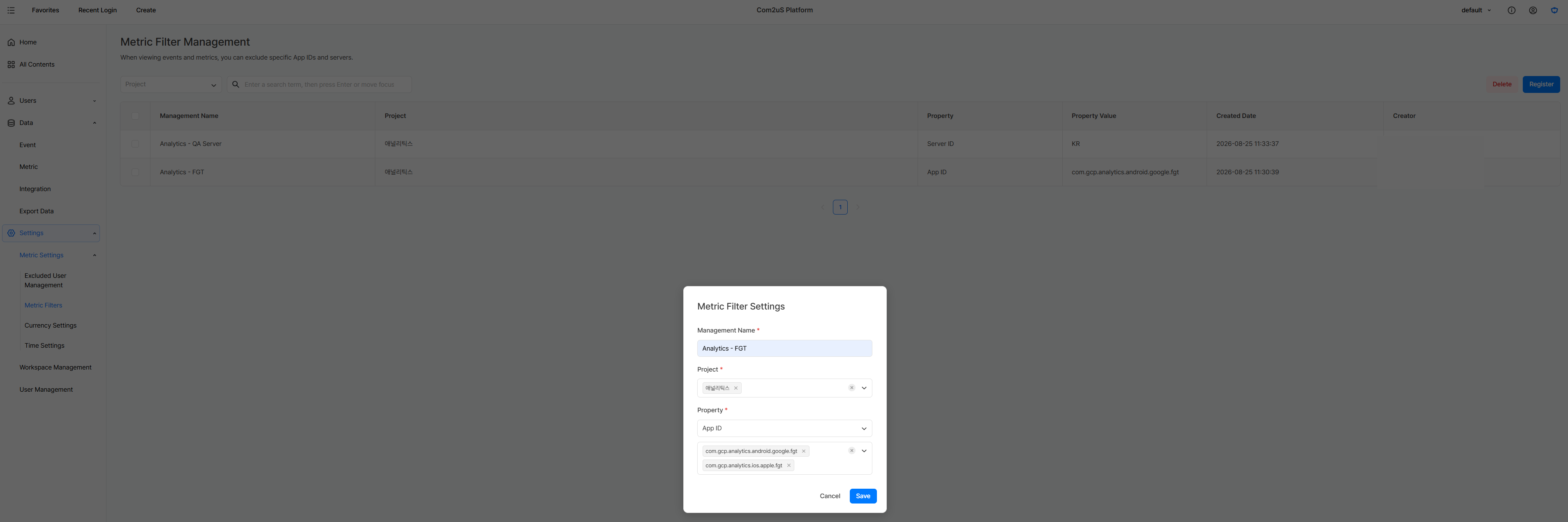
清單中登錄的 QA 伺服器與 FGT 條件,會一併套用到所有圖表、留存、漏斗與儀表板。
以真實服務資料為基準管理 KPI
設定指標篩選條件後,即可在測試環境已分離的狀態下分析主要 KPI,並以儀表板呈現。
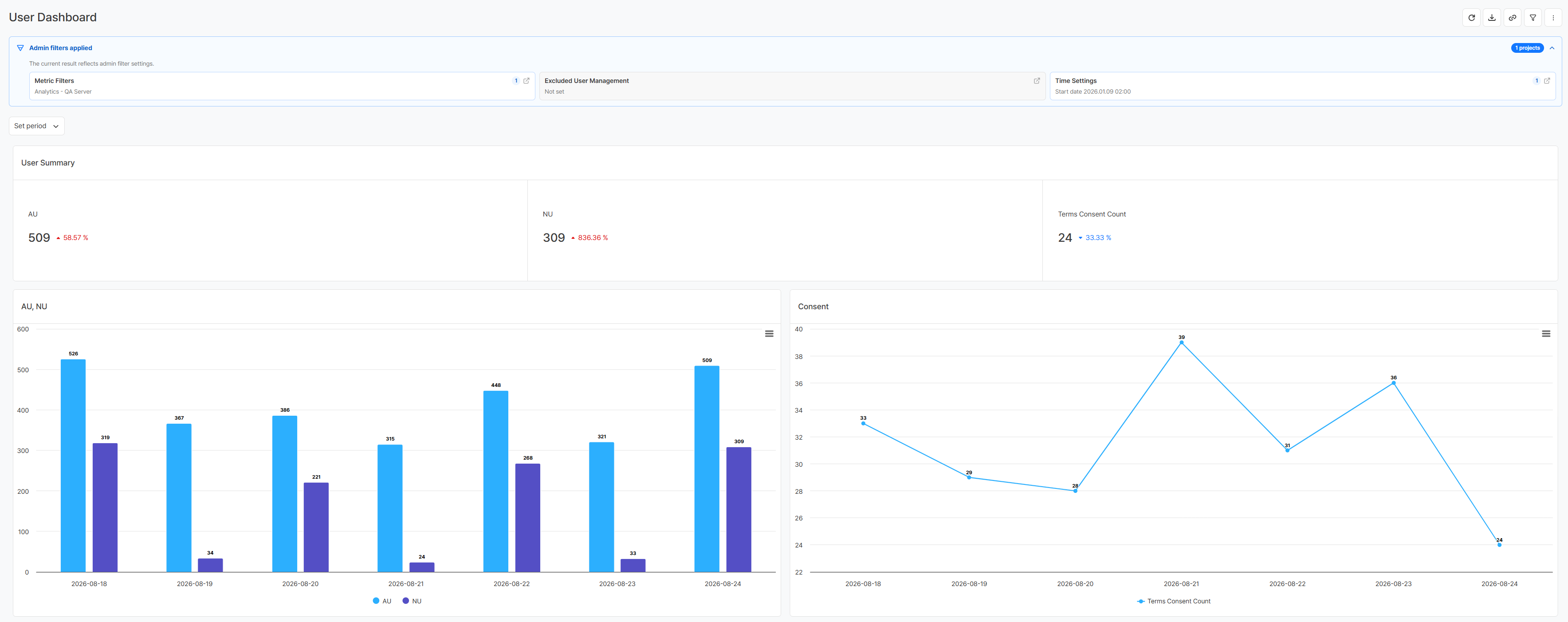
排除 QA 伺服器後確認用戶指標
為驗證功能而在 QA 伺服器上反覆登入或使用內容,可能使活躍用戶數(AU)與內容參與次數看起來比實際更高。排除該 Server ID 後,就能以在服務環境中活動的用戶為基準查看變化趨勢。
排除測試 App ID 後分析購買成效
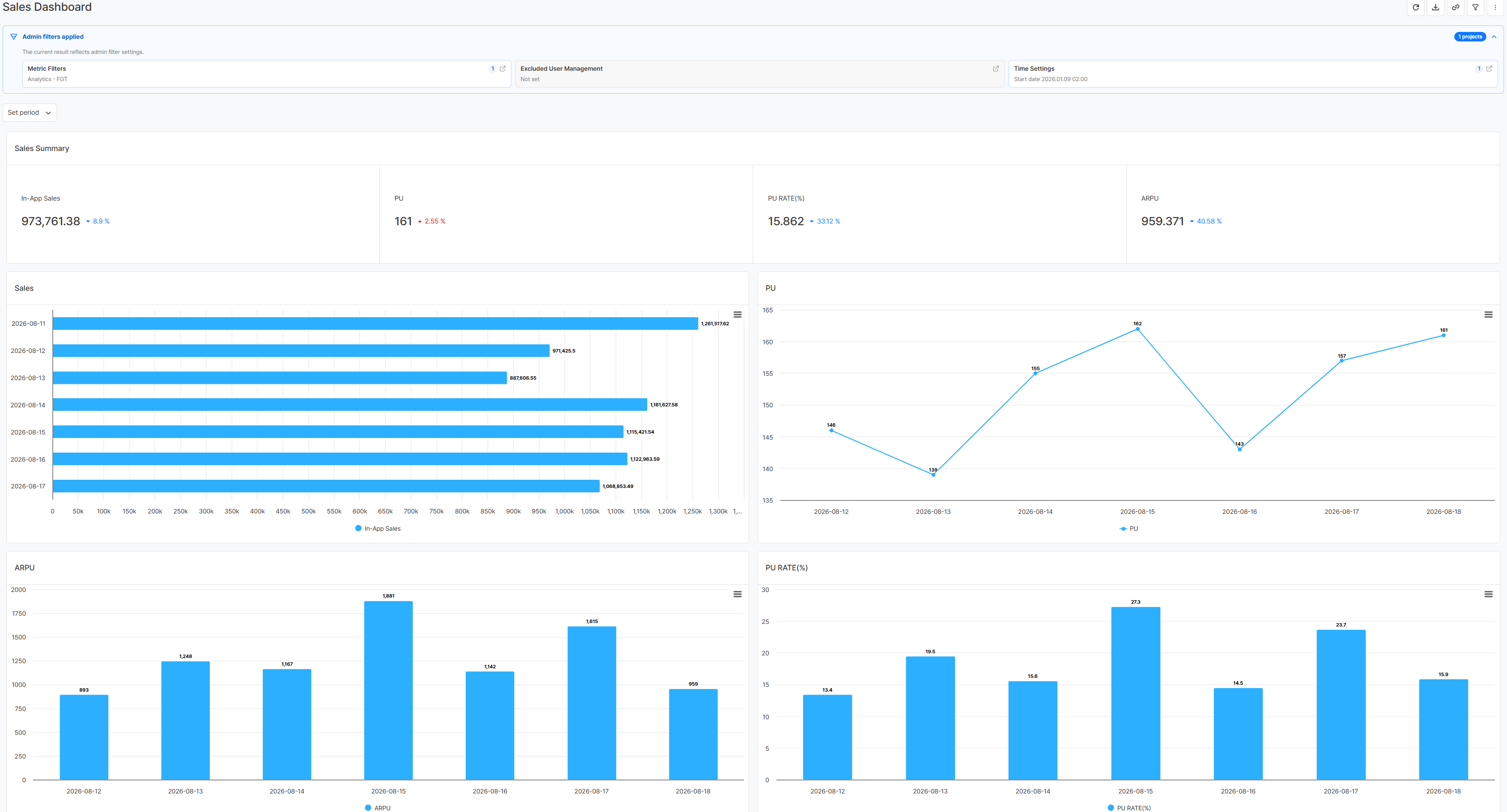
在驗證金流串接或商品上架的測試應用程式中,可能會反覆產生試驗性購買。將 App ID 登錄為篩選條件,即可分離測試紀錄,聚焦於真實營收、付費用戶數與購買轉換率來分析結果。
檢查異常數值的原因
若出現與平常不同的數值,可先確認目前套用的指標篩選條件,以及 Server ID、App ID 的值。若新增了測試環境或識別值有所變更,更新篩選條件即可讓後續分析維持相同標準。
開始使用 Hive Analytics
前往「設定 > 指標設定 > 指標篩選管理」選單,即可將測試 App ID 與 QA 伺服器登錄為指標篩選條件。定期更新清單,就能持續維持一致的分析標準。
Hive Analytics 透過 Hive SDK 自動收集遊戲資料,並可透過指標篩選功能排除 QA 伺服器與測試 App ID 所產生的資料,立即分析主要 KPI,是專為遊戲打造的分析解決方案。現在就透過Hive Analytics分離測試環境資料,以一致標準檢視真實服務資料。