外出先でもゲーム運営状況を確認する方法
Hive Analyticsのモバイルでは、PCで作成したダッシュボードをそのまま確認でき、期間やフィルターを変更しながらアクティブユーザー(AU)・新規ユーザー(NU)・課金ユーザー(PU)・売上などのKPIと前日比増減率をチェックできます。ライブイベントの確認、経営陣への状況共有、異常兆候の把握、期間別の推移分析など、外出中によくある場面に合わせて活用しましょう。
オフィスの外でも続くゲーム運営
新規リリースや大型アップデート、シーズンイベントの直後は、ユーザー流入や課金といった主要な流れを継続して確認する必要があります。しかし、担当者が常にPCの前にいるとは限りません。
通勤中や出張中でもサービスの状態を把握し、対応方針を決める必要があるため、場所や時間を問わず主要KPIを確認できる環境が求められます。
状況に合わせて必要な情報を確認
担当者は日別アクティブユーザー(DAU)、売上、接続数、リテンションなどの主要指標が正常範囲にあるかを毎日確認します。特にイベントやアップデートの直後は、意図した反応が出ているか、いつもと違う変化がないかを比較します。
異常な兆候が発生した際は、発生時点と影響範囲を早く見極めることで、迅速な対応が可能になります。
普段使っている画面をモバイルでもそのまま確認
Hive Analyticsのモバイルにログインすると、PCで作成したすべてのダッシュボードを同じ構成でモバイルからも確認できます。表示期間を日次・週次・月次など好きな単位に変更したり、さまざまなフィルターを適用したりできるので、外出中でも必要な条件で運営状況を確認できます。
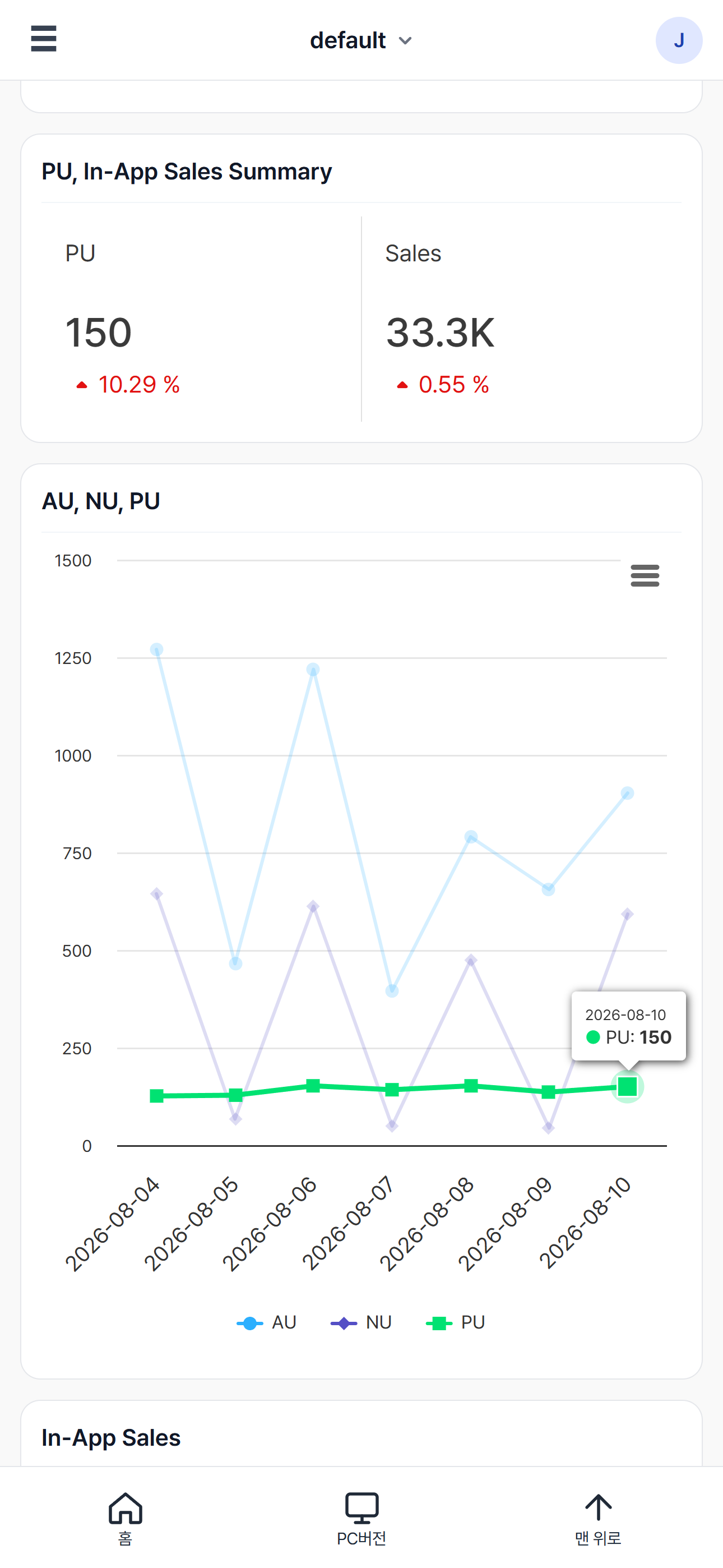
モバイル活用シーン
ライブイベントの確認
シーズンイベントや期間限定プロモーションが始まったら、期間とフィルターを調整してログイン推移、課金状況、主要な数値を確認します。これをもとにユーザーの反応を把握し、施策を見直します。
想定より流入が少ない、または課金の動きが違うと感じたら、該当画面を共有して対応の担当を決め、その後同じ画面で期間を広げて原因をさらに詳しく分析します。
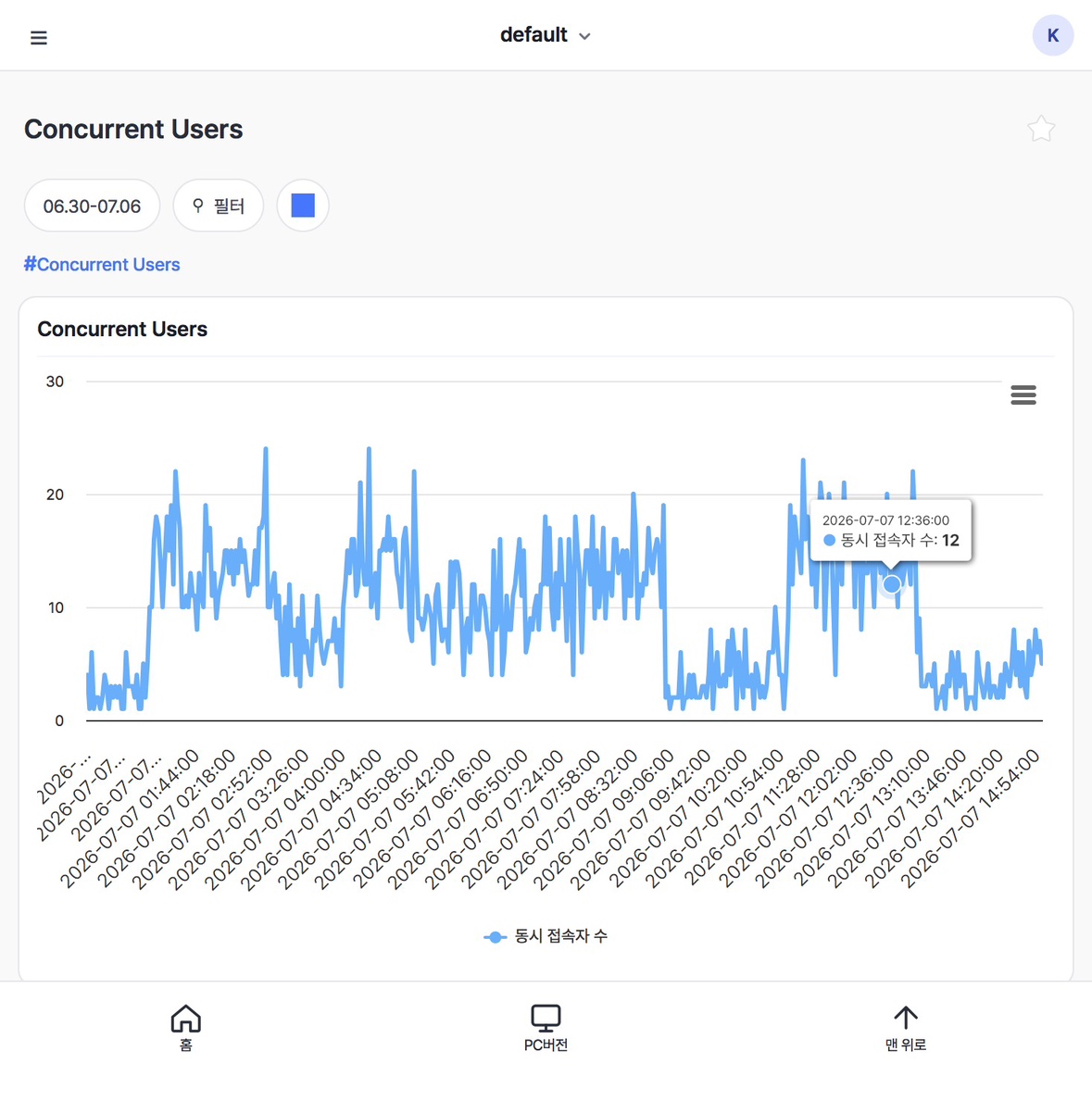
経営陣への状況共有
PMや事業責任者、経営層も、会議前や出張中に主要な数値を確認してサービスの状態を把握し、意思決定の準備を進めることができます。
会議前に最新の数値を確認しておけば、資料を作り直さなくても現状を説明しやすくなり、大きな変動をあらかじめ整理して議題にすることもできます。
異常兆候の確認
主要KPIの増減は、いつもと違う動きを明らかにします。課金額やアクティブユーザー数が大きく減少した場合は、関係者と状況を共有し、原因を詳しく分析する必要があります。
まず全体の推移と変動幅を確認して即時対応が必要かを判断し、その後詳細分析に進むことで、最初の状況共有までの時間を短縮できます。
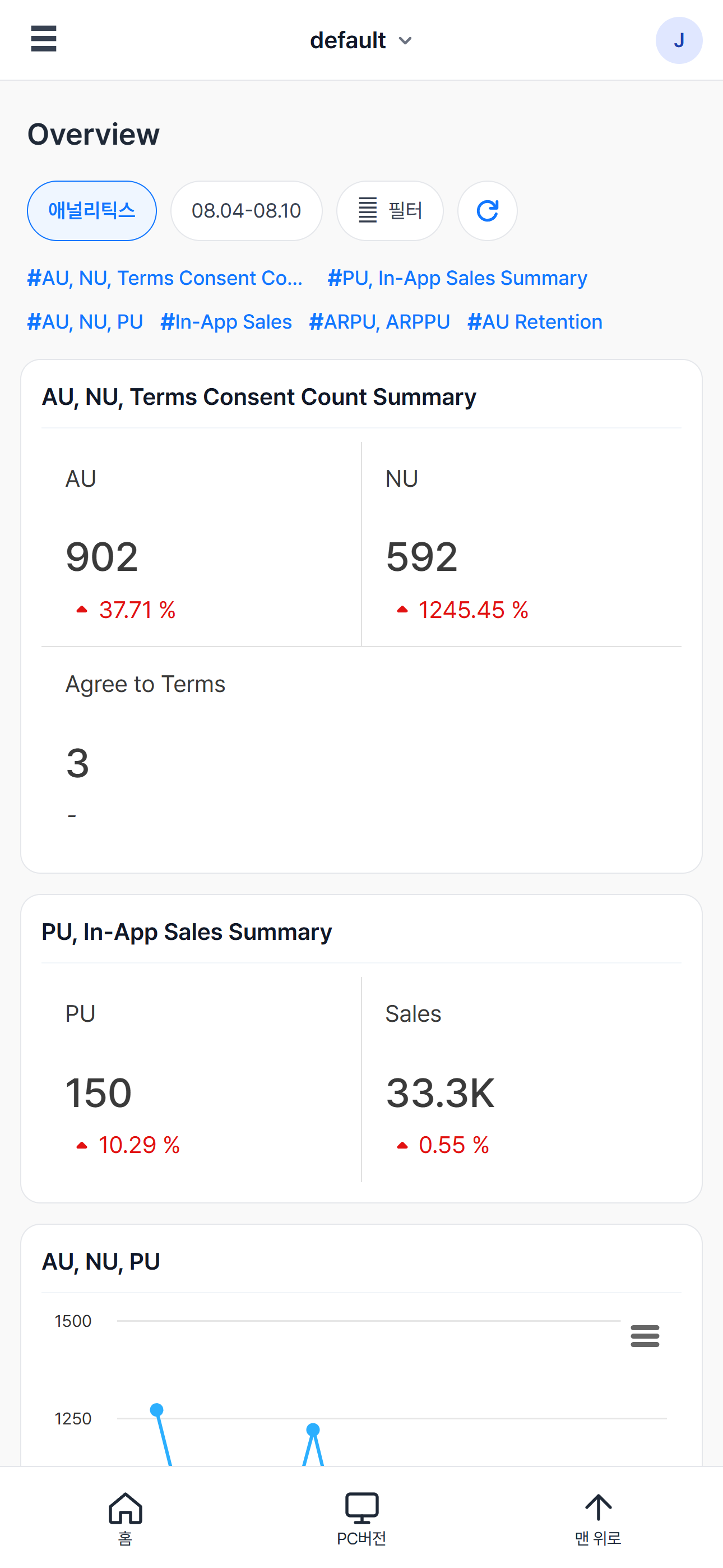
期間別の推移分析
表示期間を日次・週次・月次に切り替えてフィルターを適用すると、注目したい範囲が明確になります。これを使って今週と先週のKPIを比較したり、月間の課金推移を確認したりする作業もそのまま続けられます。
Hive Analyticsを始めてみる
ゲーム運営では、サービス状態の変化を素早く把握し、適切な対応につなげることが重要です。
Hive AnalyticsはHive SDKを連携するだけで、60種類以上のゲーム標準イベントを自動収集します。収集したデータはデスクトップとモバイルの両方で活用でき、既存の画面に期間やフィルターを適用すれば、注目したい範囲に集中できます。
今すぐHive Analyticsで、モバイルダッシュボードから場所を問わず主要指標と異常兆候を確認し、次の対応に備えましょう。