内部テストアカウントを除外し、本当のユーザーデータだけを分析する方法
社内QA・スタッフのアカウントの動きが混ざると、売上、ログイン、コンテンツ参加といった指標が実際とは異なって見えてしまいます。Hive Analyticsの除外ユーザー管理でユーザーIDまたはデバイスIDを一度登録すれば、そのユーザーのイベントデータがすべてのチャートとダッシュボードから自動的に除外されます。対象のアカウントが多い場合は、ファイルでまとめて登録することで設定の手間を減らせます。
内部の動きが混ざった指標
ゲームをリリースしたり新しいコンテンツを更新したりする際は、社内スタッフやQA担当者がログイン、購入、報酬受け取りなどの機能を繰り返し確認します。この過程で発生したイベントが実際のユーザーデータと一緒に計算されると、接続者数や売上、コンテンツ参加の結果が変わってしまうことがあります。
チャートごとにテストアカウントをフィルターとして指定することもできますが、対象が多いと設定を繰り返す必要があります。新しい指標を作成する際に一部のアカウントを見落としたり、すでに使用中の複数のダッシュボードをそれぞれ修正しなければならない問題も発生します。
本当のユーザーの動きを確認すべきゲーム運営
運営担当者はライブイベントやアップデート後の変化をもとにサービスの状態を判断します。この際、確認のために接続したアカウントやテスト決済の履歴が含まれていると、実際の反応を見分けることが難しくなります。
特にイベント開始直後は、社内で複数の機能を確認するため、参加者数や購入結果が一時的に高く見えることがあります。正確な運営判断のためには、サービスユーザーの動きだけを一定の基準で確認する必要があります。
Hive Analyticsの除外ユーザー管理
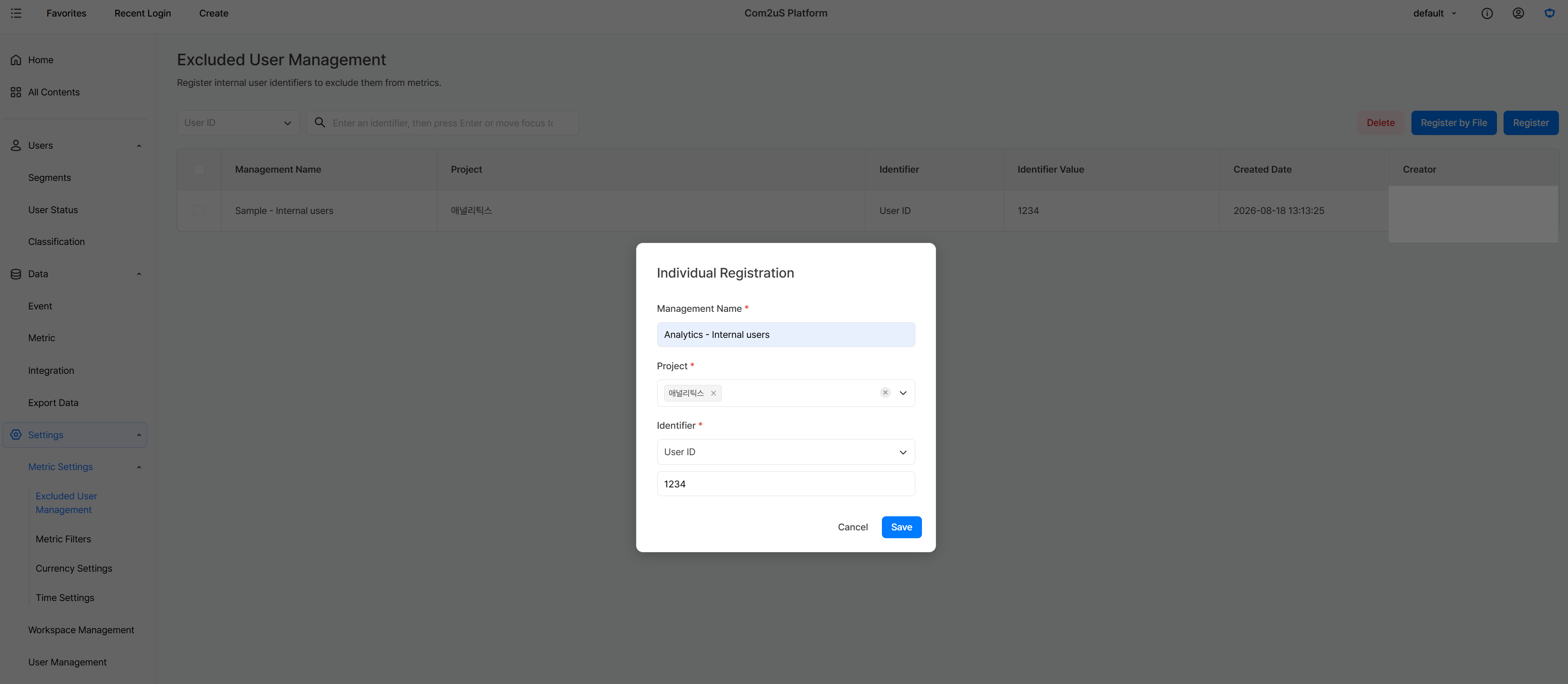
Hive Analyticsの除外ユーザー管理は、テスト決済やQA担当者、社内スタッフが発生させたイベントを指標の数値から除外する機能です。プロジェクト単位でアカウントを一度登録すれば、チャートごとに同じフィルターを繰り返し追加する必要がありません。
対象はユーザーIDまたはデバイスIDで区別できるほか、アカウントが多い場合はファイルでまとめて登録できます。除外対象に指定されたユーザーのイベントは収集自体は継続されますが、数値には反映されず、指標を使用するチャートやダッシュボードにも適用されます。既存の分析画面をそれぞれ修正しなくても、本当のサービスユーザーを中心に運営状況を確認できます。
本当のユーザー基準で運営状況を確認する
内部アカウントを除外した指標は、売上・ユーザー・コンテンツ・同時接続者など、運営判断でよく使う画面に適用できます。
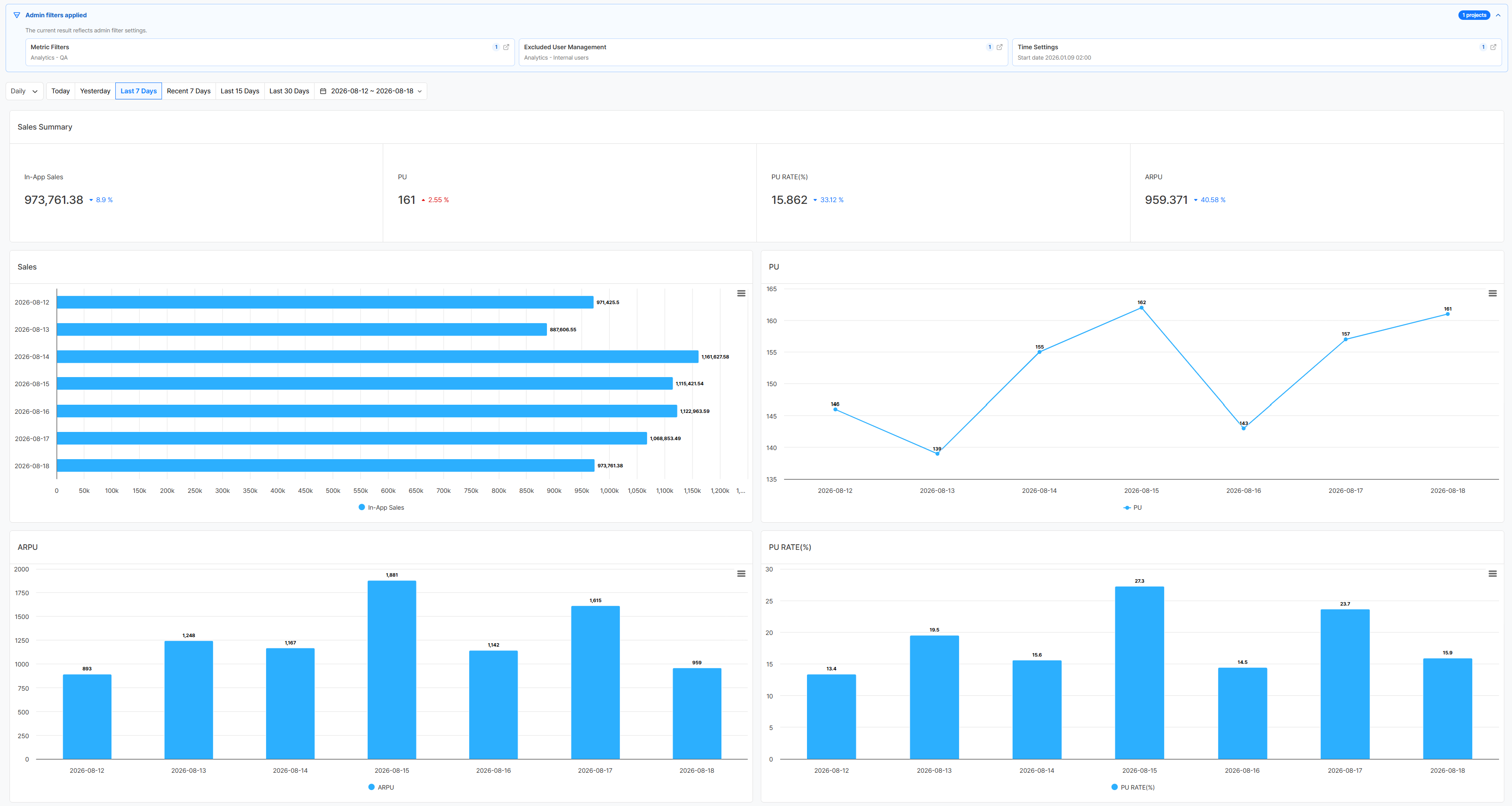
テスト決済を除いた売上の動き
商品登録や決済連携を検証する過程では、複数回のテスト購入が発生することがあります。関連アカウントを除外すれば、実際の売上、購入ユーザー数、購入転換率、ユーザーあたりの平均決済金額(ARPU)、購入ユーザーあたりの平均決済金額(ARPPU)などを基準に、本当の反応を確認できます。
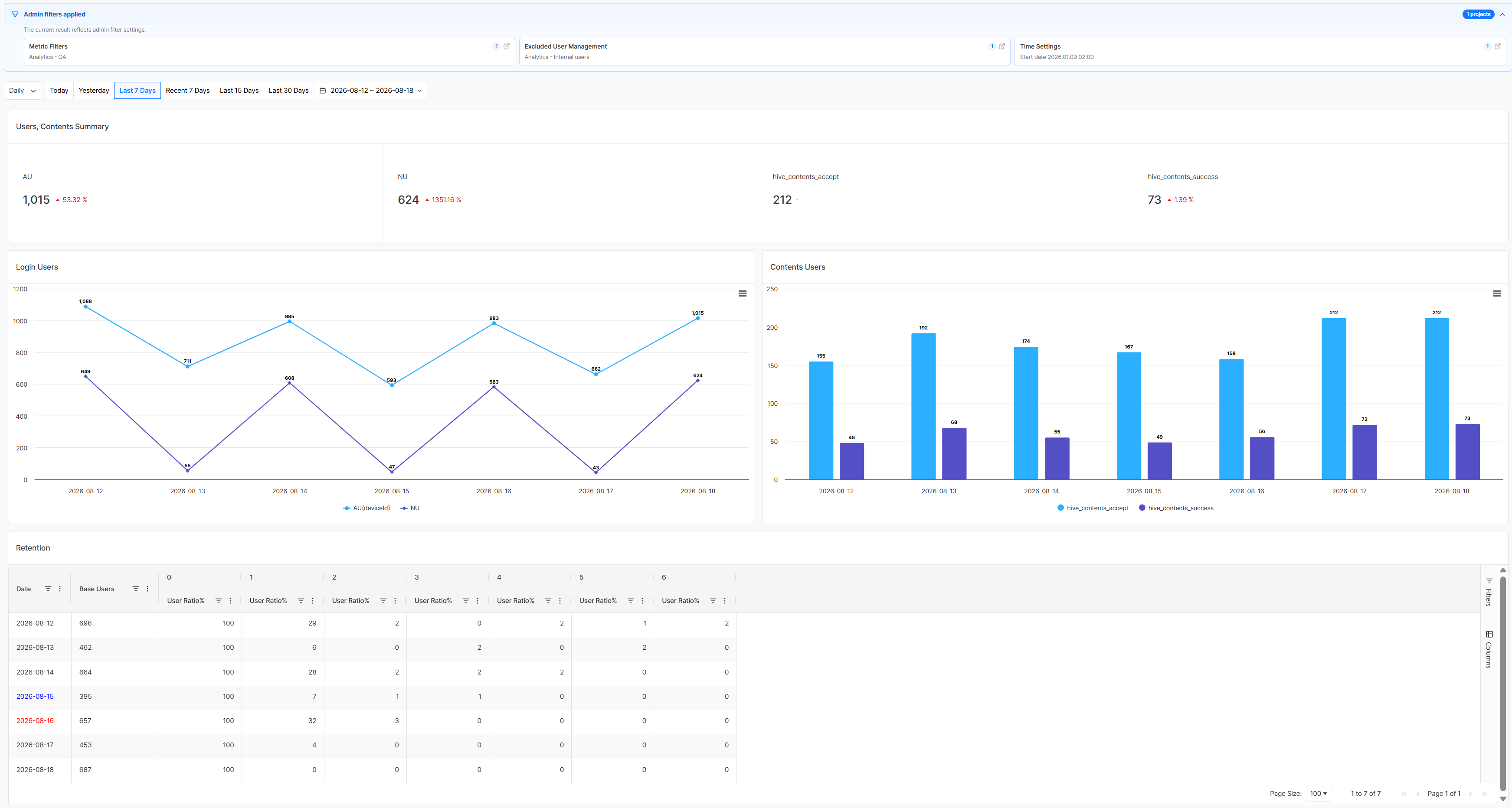
ライブコンテンツの参加状況
イベント公開の前後は、QA担当者や運営者がログインやコンテンツの状態を繰り返し確認します。この動きを分離すれば、本当の参加人数とリテンションをもとに進行状況を判断できます。
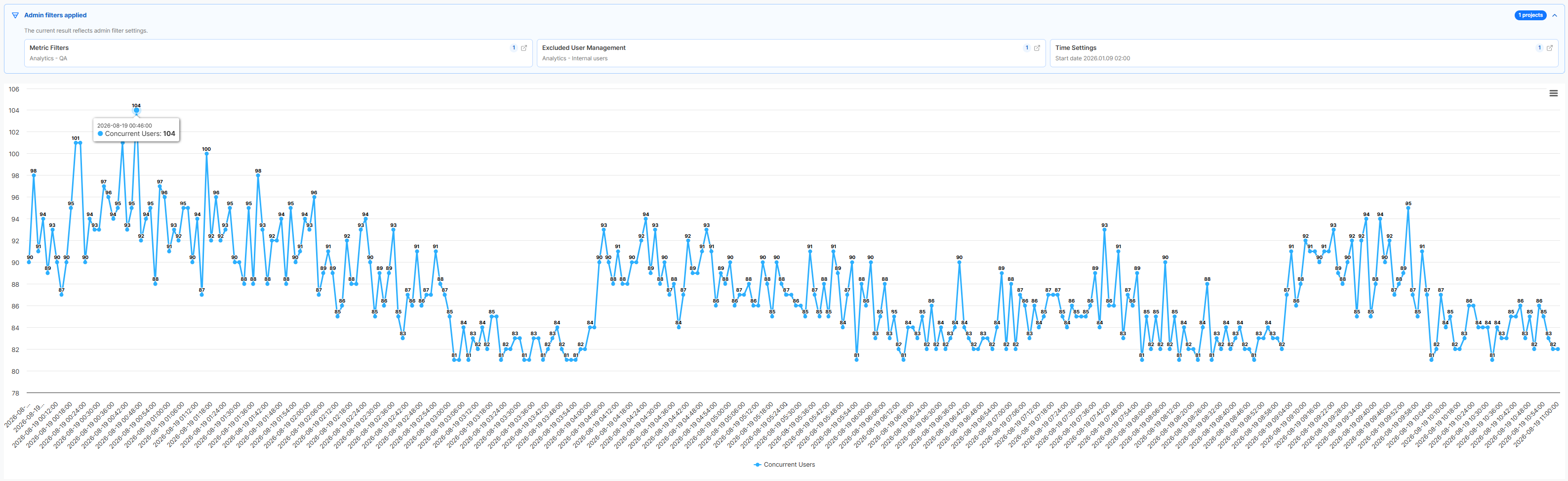
アップデート後の同時接続者の推移
アップデートやメンテナンス直後は、社内の担当者が先にログインして主要機能を確認することが多くあります。このアカウントを除いて同時接続者の推移を見ると、サービスユーザーの復帰の動きと運営の安定状況をより明確に把握できます。
Hive Analyticsを始めてみる
Hive Analytics > 設定 > メトリック設定 > 除外ユーザー管理のメニューから、テスト用の内部アカウントやQA担当者のユーザーIDまたはデバイスIDを除外対象として登録できます。除外するアカウントが多い場合は、ファイルアップロードで簡単に登録できます。除外アカウントのリストを定期的に更新し、分析の基準を継続して管理しましょう。
Hive AnalyticsはHive SDKから自動収集されるログイン・購入などのプラットフォームイベントと、ゲームから送信されるカスタムイベントを、本当のユーザーを中心に確認できます。今すぐHive Analyticsの除外ユーザー管理でテストの動きを分離し、ゲーム運営に必要な数値を正確に確認してみましょう。