テストログで収集構造と指標を検証する:イベントログ送信 第2回
イベント送信機能を開発する前にテストログを送信すれば、イベントとプロパティが意図した構造とデータ型で収集されるか、収集したデータで必要な指標を構成できるかを事前に確認できます。Hive AnalyticsではData > EventのETL Simulationでテストログを送信し、Data PreviewとBigQueryで収集結果を、Createで指標の構成を確認します。本番環境でテストする場合は別途テスト用のApp IDを使い、テストデータを指標の集計から除外する方法もあわせて決めておきます。
イベント送信機能の開発前にデータを検証すべき理由
「イベントテンプレートでログ収集構造を定義する:イベントログ送信 第1回」では、分析するイベントとプロパティを定義し、ログ送信に使うソースコードを準備しました。今回は、実際の開発を依頼する前にテストログを送信し、イベントの収集構造と指標への活用可能性を検証します。
イベント送信機能を開発する前には、データが正しく収集されるか、その構造で必要な指標を構成できるかを確認する必要があります。イベント名とプロパティが決まっていても、実際の値の形式やデータ型が分析の基準と異なれば、開発を終えてから初めてプロパティの欠落や指標の計算の問題に気づくことになります。
データ分析担当者はテストログを送信した後、イベントとプロパティが意図した構造で収集されるか、指標に必要なプロパティがすべて含まれているかを確認します。各プロパティのデータ型と値の形式も点検し、収集したデータに演算とディメンションを適用して必要な指標を構成できるかを確かめます。
たとえばコンテンツクリアのイベントにユーザー識別子が含まれていなければ、クリアしたユーザー数を計算できません。プレイ時間が文字列型に設定されていたり、値の単位が決まっていなかったりすると、平均プレイ時間も意図した基準で確認しにくくなります。開発前にサンプルデータを送信して実際の収集形態と指標の結果を点検すれば、イベント構造と送信基準を具体化できます。
Hive Analyticsでテストログを検証する方法
Hive AnalyticsのData > Eventでは、登録済みのイベントとプロパティを確認し、ETL Simulationまたはコードの実装でテストログを送信できます。各プロパティに分析シナリオに合ったサンプル値を入力すれば、実際のログ送信機能を開発する前に、データの収集結果と指標として活用できるかを確認できます。
テストログの検証は、送信環境とApp IDを準備してログを送信した後、収集結果と指標の構成を確認する順で進めます。
- 環境の選択
検証の目的に応じて、テストログを送信するサンドボックスまたは本番環境を選びます。Data PreviewとBigQueryで結果を確認する際も、ログを送信した環境のデータを照会する必要があります。 - App IDの準備
Hiveコンソールのアプリセンターまたはプロジェクト設定に登録されているApp IDを準備します。本番環境でのテストデータの区別
本番環境でテストデータと実際のサービスデータを明確に区別するには、別途テスト用のApp IDを登録して使うことをおすすめします。ゲームのリリース前にテストする場合は、正式リリース日をTime Settingsで指標の開始日に設定すれば、リリース前に収集されたデータを指標の集計から除外できます。すでにサービス中のゲームであれば、Metric Filtersにテスト用のApp IDを登録するか、Excluded User Managementにテストアカウントを登録して、そのデータを指標の集計から除外できます。テストデータの区別の基準とサービスの状況に応じて、必要な方法を選んでください。 - テストログの送信
分析担当者がETL Simulationから直接送信するか、開発者がSource Generationで確認したコードを実装して送信できます。イベントのプロパティには分析シナリオを想定したサンプル値を入力し、送信前にユーザー識別子やコンテンツ情報、数値型のプロパティなどが定義したデータ型と値の形式に合っているかを確認します。 - 収集結果の確認
Data Previewでイベントの受信状況と、届いたプロパティの値を確認します。元データを詳しく確認する必要があれば、BigQueryでイベントデータを直接照会し、入力した値が正しいプロパティ名とデータ型で保存されたかを点検します。BigQueryの照会権限の申請
収集したイベントとプロパティの元データは、BigQueryで直接照会できます。BigQueryを利用するには、Hive Analyticsの管理者権限を取得した後、Hive AnalyticsのアカウントメニューからBigQueryの照会権限を申請します。 - 指標の構成の確認
Createで収集したイベントを測定値として選び、必要な演算とディメンションを適用します。計算された数値が想定どおりか、プロパティの値によって結果が意図した基準で分かれているかを確認し、そのデータで分析目的に合った指標を構成できるかを検証します。
contents_successのテストログでイベントを検証する
コンテンツをクリアしたユーザー数や平均プレイ時間、最高スコアを分析するには、contents_successイベントが意図した構造で収集されるかを検証する必要があります。環境の選択から指標の構成の確認までの流れは次のとおりです。
1. 環境の選択
実際のサービスで使うデータ構造を確認するため、本番環境で検証を行います。本番のHive Analyticsコンソールにアクセスし、Data > Eventでcontents_successイベントを選んでETL Simulationタブに移動します。
2. App IDの準備
本番環境で使うテスト用のApp IDが、Hiveコンソールのアプリセンターまたはプロジェクト設定に登録されているかを確認します。
3. テストログの送信
テストログは、分析担当者がETL Simulationから直接送信するか、開発者がSource Generationで提供されるコードをゲームに適用して送信できます。どちらの方法でも、ログ送信に必要な必須プロパティuserId、deviceId、identifierProvider、appId、eventTime、eventNameを入力する必要があります。identifierProviderにはhiveを、appIdには先ほど準備したテスト用のApp IDを入力します。appIdGroupはappIdを入力すると自動で生成されるため、別途入力する必要はありません。
3.1 ETL Simulationから送信する
イベントに定義済みのプロパティとデータ型を確認し、必須プロパティ6つの値を変更します。続いてcharacterLv、modeTypeId、modeTypeName、score、playTimeSecを分析シナリオに合ったサンプル値に変えてから、テストログを送信します。
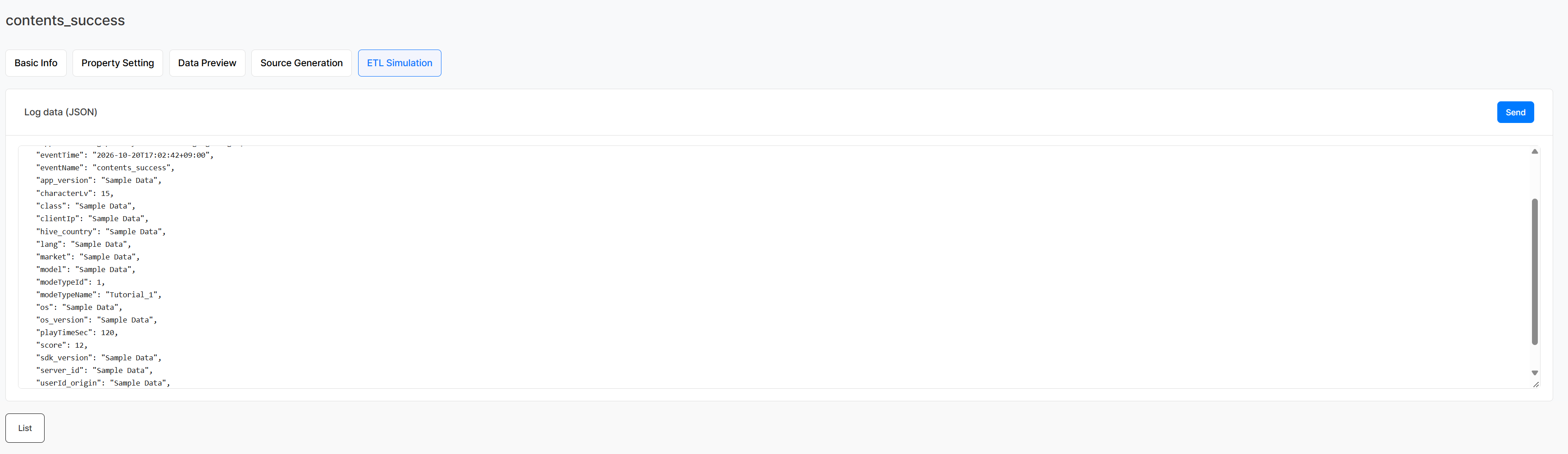
contents_successのテストログを送信します。3.2 生成したソースコードで送信する
開発者はSource Generationで開発環境に合ったコードを確認し、必須プロパティ6つとイベントの詳細なプロパティ値を実際のゲームデータと結び付けます。コンテンツのクリアが確定した時点でcontents_successイベントが発生するようにコードを適用した後、実装した機能を実行してテストログを送信します。実装の詳細はHive開発者サイトのイベント送信ガイドを参照してください。
ログ送信時の注意事項
次のルールを守らないと、ログは正常に収集されず、別の隔離テーブルt_raw_event_log_rescueに保存されます。
eventTimeはタイムゾーンを含むRFC 3339形式で入力し、現在時刻を基準に過去10年から未来5年までの範囲で設定します。形式が正しくない場合や許容範囲を外れた場合、ログは隔離されます。appIdには、Hiveコンソールのアプリセンターまたはプロジェクト設定に登録されているApp IDを入力します。未登録の値や誤った値を入力すると、ログは隔離されます。
4. 収集結果の確認
4.1 Data Previewで確認する
送信後は、Data Previewでcontents_successが受信されたかを確認します。ユーザーとデバイスの識別子、App ID、イベント名と、attributesに含まれるプロパティの値もあわせて確認します。
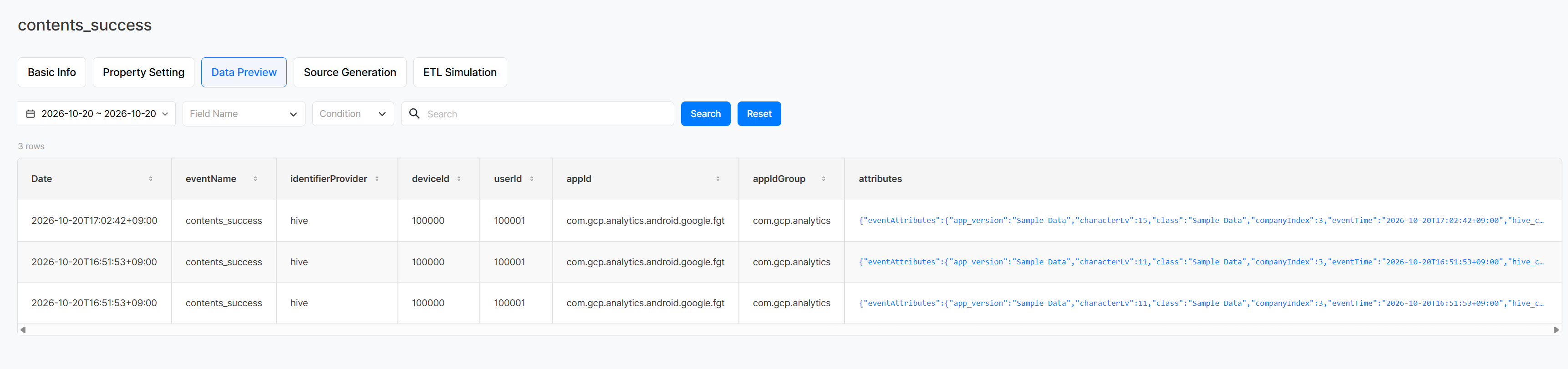
contents_successの受信状況と、届いたプロパティの値を確認します。4.2 BigQueryで確認する
元データをさらに詳しく確認するには、BigQueryでテスト用のApp IDとイベント名を条件にデータを照会します。送信したcharacterLv、modeTypeId、modeTypeName、score、playTimeSecが意図した値とデータ型で保存されたかを確認します。
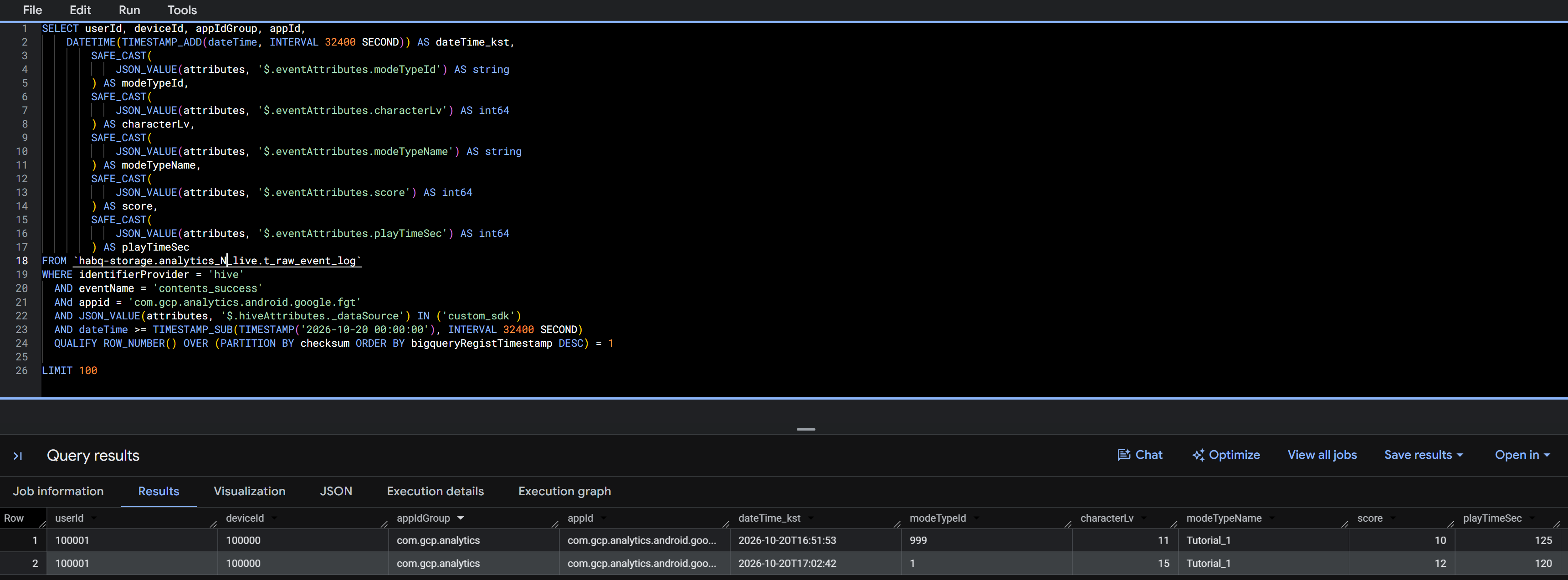
5. 指標の構成の確認
収集結果に問題がなければ、Createでcontents_successイベントを選び、次のように指標を構成します。
userIdにCOUNT DISTINCT演算を適用し、コンテンツをクリアしたユーザー数を確認します。playTimeSecにAVG演算を適用し、平均プレイ時間を確認します。scoreにMAX演算を適用し、最高スコアを確認します。characterLvとmodeTypeNameをディメンションとして選び、キャラクターレベル別、コンテンツ別の結果を比較します。
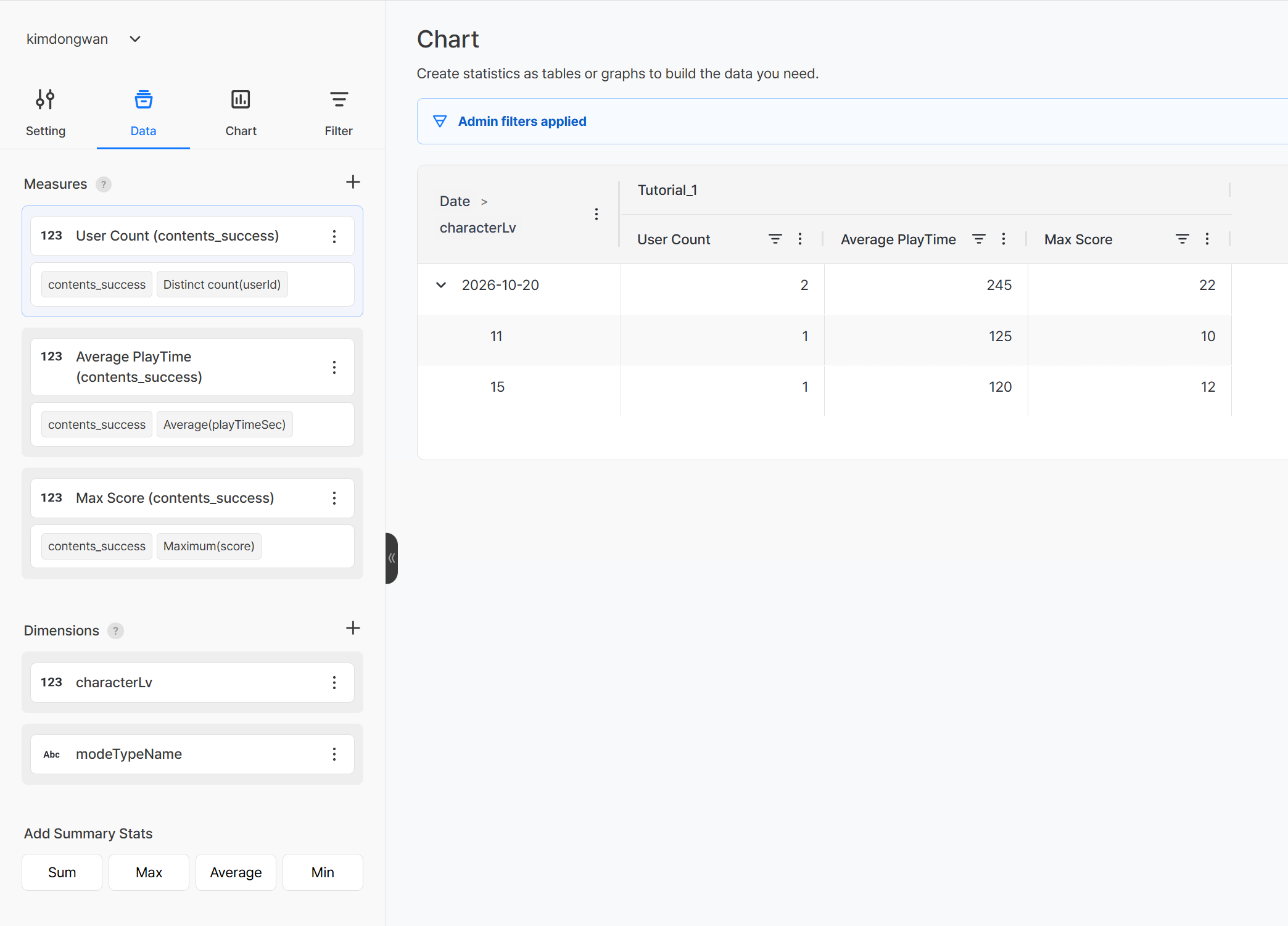
クリアしたユーザー数と平均プレイ時間、最高スコアを構成でき、キャラクターレベルとコンテンツによって結果が分かれていれば、イベントは分析目的に合わせて準備できています。値が欠けていたり結果が想定と異なったりする場合は、プロパティ名とデータ型、サンプル値を確認し直します。必要な箇所を修正した後にテストログを再送信し、変更したイベント設定を反映して開発用のソースコードを再生成します。
検証が終わったら、確定したソースコードとイベントの発生タイミング、各プロパティに渡す値を開発者に伝え、実際のログ送信機能の開発を依頼します。
実際のゲームにイベント送信コードを適用してデータを送信する方法は、次回の「ゲームデータをイベントログとして送信する:イベントログ送信 第3回」で紹介します。
Hive Analyticsを始める
イベントとプロパティを構成した後にテストログを送信すれば、開発を依頼する前にデータの収集構造と指標として活用できるかを確認できます。検証で見つかった点を反映してイベント設定とソースコードを確定し、開発者に渡します。
Hive Analyticsは、Hive SDKで収集したゲームイベントをもとに、ユーザー行動とゲーム指標を分析できるゲーム特化型の分析ソリューションです。今すぐHive Analyticsでテストログを送信し、収集したデータで必要な指標を構成できるかを確認しましょう。